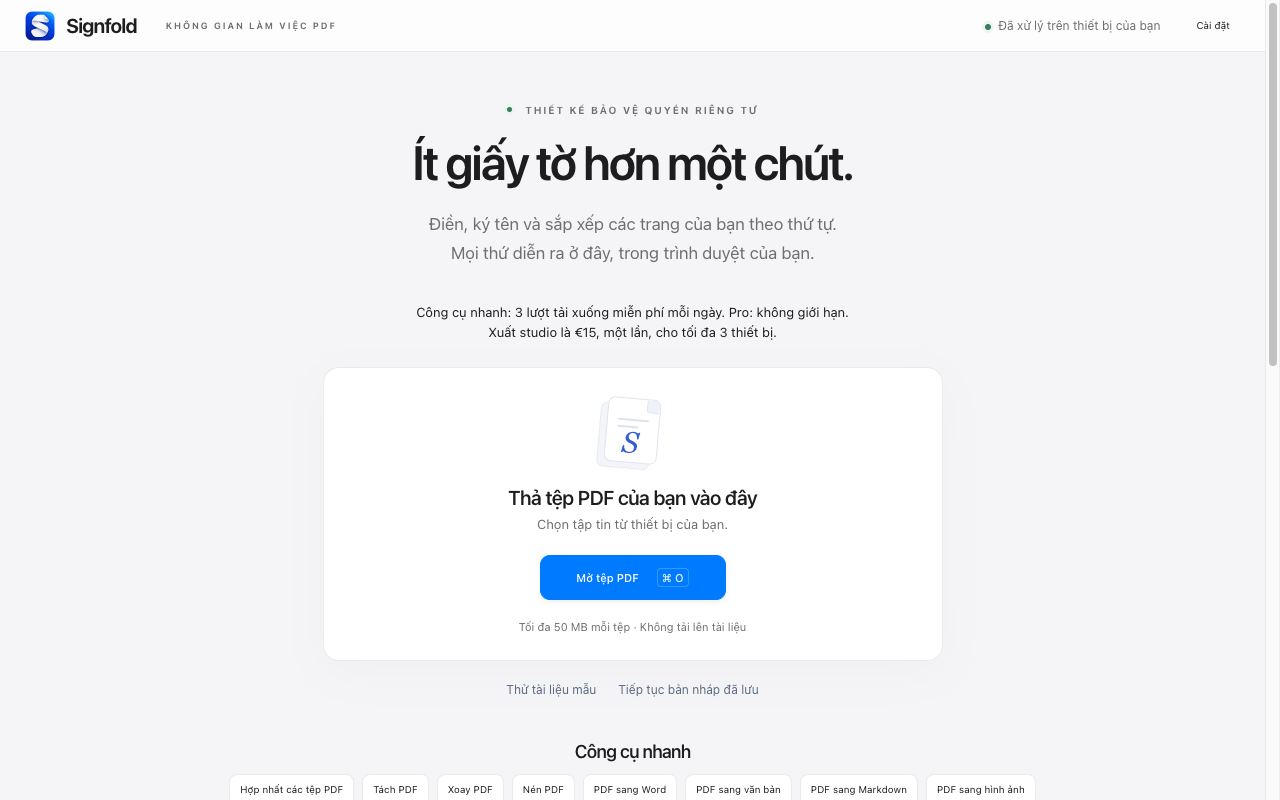
1. Cài đặt và mở Signfold
Mở danh sách Cửa hàng Chrome trực tuyến trong Chrome và chọn Thêm vào Chrome. Sau khi cài đặt, hãy mở menu Tiện ích mở rộng của Chrome và chọn Signfold. Bạn có thể ghim nó để truy cập dễ dàng hơn.
2. Bắt đầu với một tập tin hoặc một mẫu
Chọn Mở tệp PDF và chọn tệp từ máy tính của bạn hoặc thả một hoặc nhiều tệp PDF vào màn hình bắt đầu. Để khám phá mà không sử dụng tài liệu của riêng bạn, hãy chọn Thử tài liệu mẫu.
Mỗi tệp PDF có thể lên tới 50 MB. Một phiên hỗ trợ 100 MB tệp nguồn và tối đa 300 trang. Nếu tệp PDF được bảo vệ bằng mật khẩu, trước tiên hãy lưu bản sao đã mở khóa.
3. Thực hiện thay đổi của bạn
Nhấp vào trường biểu mẫu được hỗ trợ để điền vào. Đối với trang không có trường biểu mẫu, hãy sử dụng công cụ Văn bản để đặt văn bản mới. Chọn Chữ ký để vẽ, nhập hoặc tải lên chữ ký hiển thị, sau đó nhấp vào vị trí của nó. Sử dụng hình thu nhỏ của trang để sắp xếp tài liệu.
4. Lưu bản PDF cuối cùng bằng Pro
Việc mở, điền, ký và tổ chức đều miễn phí. Xuất yêu cầu Signfold Pro: €15 một lần, bao gồm thuế hiện hành, cho tối đa ba thiết bị. Chọn Xuất để xem các tùy chọn mua hoặc xuất. Việc thanh toán diễn ra thông qua Thanh toán được quản lý của Stripe bên trong tiện ích mở rộng.
Khóa của bạn được gửi đến trong một email Signfold riêng. Nếu cần, hãy dán nó vào Cài đặt → Signfold Pro. Bạn có thể tìm lại giấy phép của mình bằng email mua hàng của mình.
5. Kiểm tra bản sao đã lưu của bạn
Mở tệp PDF đã xuất và kiểm tra thứ tự trang, các trường đã hoàn thành và vị trí chữ ký trước khi chia sẻ. Tài liệu làm việc của bạn được xử lý trên thiết bị của bạn. Các bản nháp cục bộ tùy chọn thuộc về cấu hình trình duyệt này, vì vậy hãy giữ tệp đã xuất ở nơi bạn có thể tìm thấy.
Tiếp tục đi
Duyệt qua tất cả hướng dẫn Signfold · Tính năng và giá cả · Quyền riêng tư