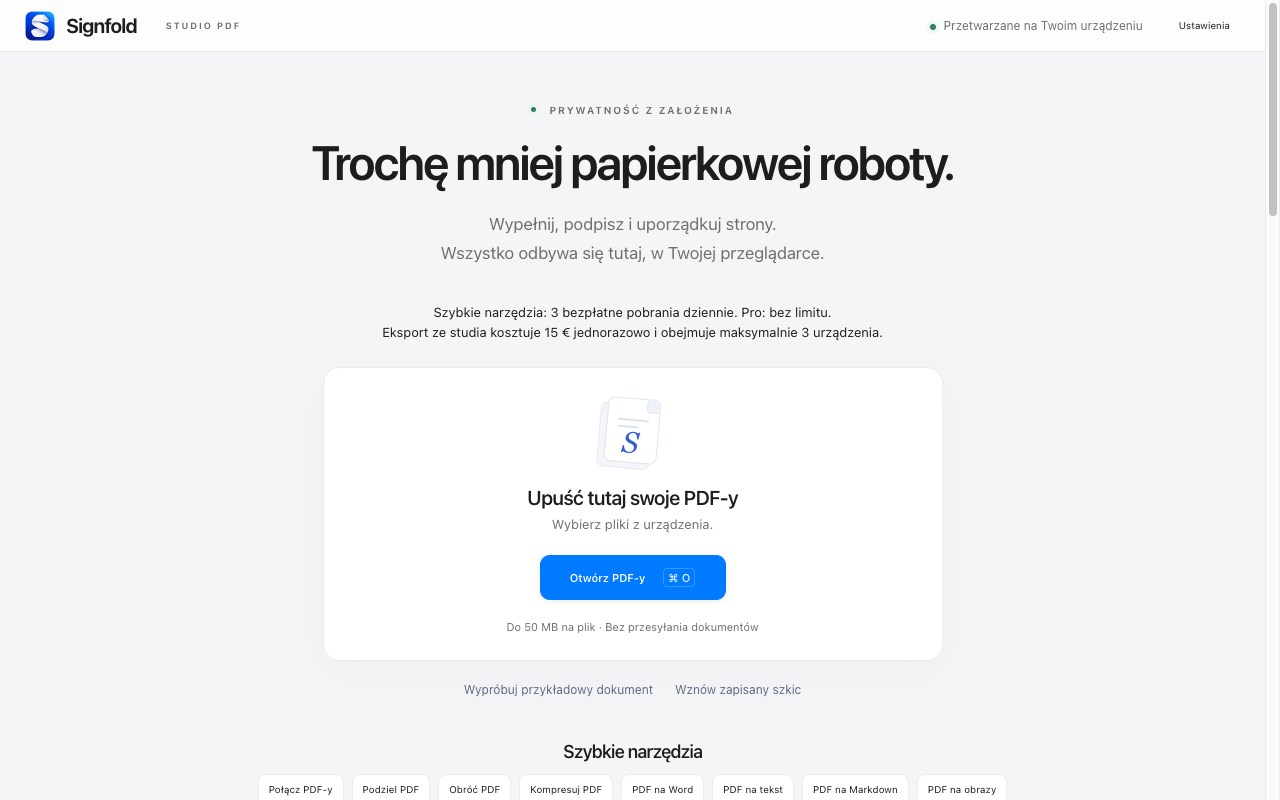
1. Zainstaluj i otwórz Signfold
Otwórz stronę rozszerzenia w Chrome Web Store w Chrome i wybierz Dodaj do Chrome. Po instalacji otwórz menu Rozszerzenia w Chrome i wybierz Signfold. Możesz je przypiąć, aby mieć łatwiejszy dostęp.
2. Zacznij od pliku lub przykładu
Wybierz Otwórz PDF-y i wskaż plik z komputera lub upuść jeden bądź więcej PDF-ów na ekranie startowym. Aby poznać funkcje bez używania własnych dokumentów, wybierz Wypróbuj przykładowy dokument.
Każdy PDF może mieć do 50 MB. Sesja obsługuje 100 MB plików źródłowych i maksymalnie 300 stron. Jeśli PDF jest chroniony hasłem, najpierw zapisz odblokowaną kopię.
3. Wprowadź zmiany
Kliknij obsługiwane pole formularza, aby je wypełnić. Na stronie bez pól formularzy użyj narzędzia Tekst do umieszczenia nowego tekstu. Wybierz Podpis, aby narysować, wpisać lub przesłać widoczny podpis, a następnie kliknij miejsce, w którym ma się znaleźć. Użyj miniatur stron do uporządkowania dokumentu.
4. Zapisz ostateczny PDF z Pro
Otwieranie, wypełnianie, podpisywanie i porządkowanie są bezpłatne. Eksport wymaga Signfold Pro: 15 € jednorazowo, z uwzględnieniem należnego podatku, na maksymalnie trzech urządzeniach. Wybierz Eksportuj, aby zobaczyć opcje zakupu lub eksportu. Płatność odbywa się przez Stripe Managed Payments w rozszerzeniu.
Klucz otrzymasz w osobnej wiadomości e-mail od Signfold. W razie potrzeby wklej go w Ustawienia → Signfold Pro. Możesz ponownie znaleźć swoją licencję za pomocą adresu e-mail użytego przy zakupie.
5. Sprawdź zapisaną kopię
Otwórz wyeksportowany PDF i przed udostępnieniem sprawdź kolejność stron, wypełnione pola i położenie podpisu. Dokumenty robocze są przetwarzane na Twoim urządzeniu. Opcjonalne lokalne szkice należą do tego profilu przeglądarki, dlatego zapisz wyeksportowany plik w miejscu, w którym łatwo go znajdziesz.
Czytaj dalej
Przeglądaj wszystkie poradniki Signfold · Funkcje i ceny · Prywatność