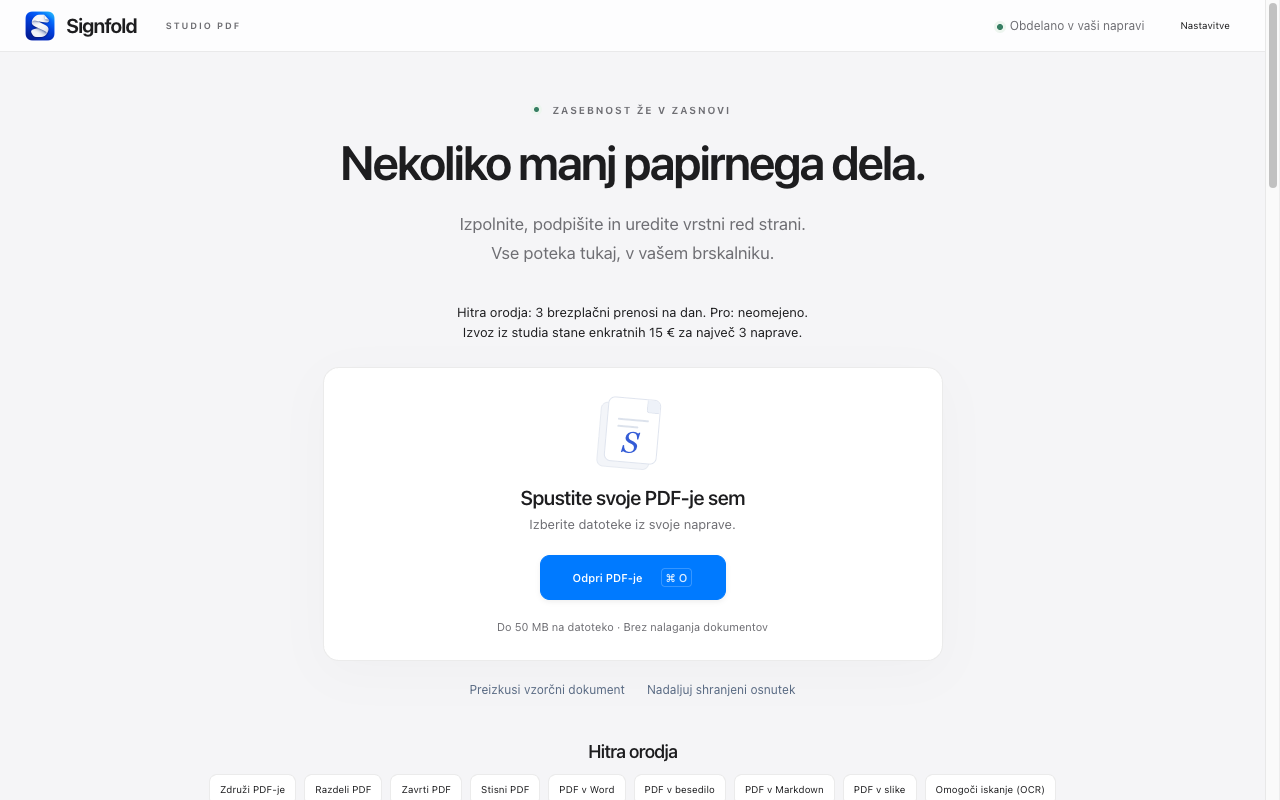
1. Namestite in odprite Signfold
V Chromu odprite stran razširitve v Chrome Web Store in izberite Dodaj v Chrome. Po namestitvi odprite Chromov meni Razširitve in izberite Signfold. Za lažji dostop ga lahko pripnete.
2. Začnite z datoteko ali vzorcem
Izberite Odpri PDF-je in izberite datoteko iz računalnika ali spustite enega ali več PDF-jev na začetni zaslon. Če želite raziskovati brez lastnih dokumentov, izberite Preizkusi vzorčni dokument.
Vsak PDF ima lahko do 50 MB. Seja podpira 100 MB izvornih datotek in do 300 strani. Če je PDF zaščiten z geslom, najprej shranite odklenjeno kopijo.
3. Vnesite spremembe
Kliknite podprto polje obrazca, da ga izpolnite. Za stran brez polj obrazca uporabite orodje Besedilo in postavite novo besedilo. Izberite Podpis, da narišete, vtipkate ali naložite vidni podpis, nato kliknite, kamor spada. Dokument uredite s sličicami strani.
4. Shranite končni PDF s Pro
Odpiranje, izpolnjevanje, podpisovanje in urejanje so brezplačni. Izvoz zahteva Signfold Pro: enkratnih 15 € z vključenim veljavnim davkom za največ tri naprave. Izberite Izvozi za prikaz možnosti nakupa ali izvoza. Plačilo poteka prek Stripe Managed Payments v razširitvi.
Ključ prejmete v ločenem e-poštnem sporočilu Signfold. Po potrebi ga prilepite v Nastavitve → Signfold Pro. Licenco lahko znova poiščete z e-poštnim naslovom za nakup.
5. Preverite shranjeno kopijo
Pred deljenjem odprite izvoženi PDF in preverite vrstni red strani, izpolnjena polja ter položaj podpisa. Vaši delovni dokumenti se obdelujejo v vaši napravi. Izbirni lokalni osnutki pripadajo temu profilu brskalnika, zato izvoženo datoteko hranite na mestu, kjer jo lahko najdete.
Nadaljujte
Prebrskaj vsa navodila Signfold · Funkcije in cene · Zasebnost