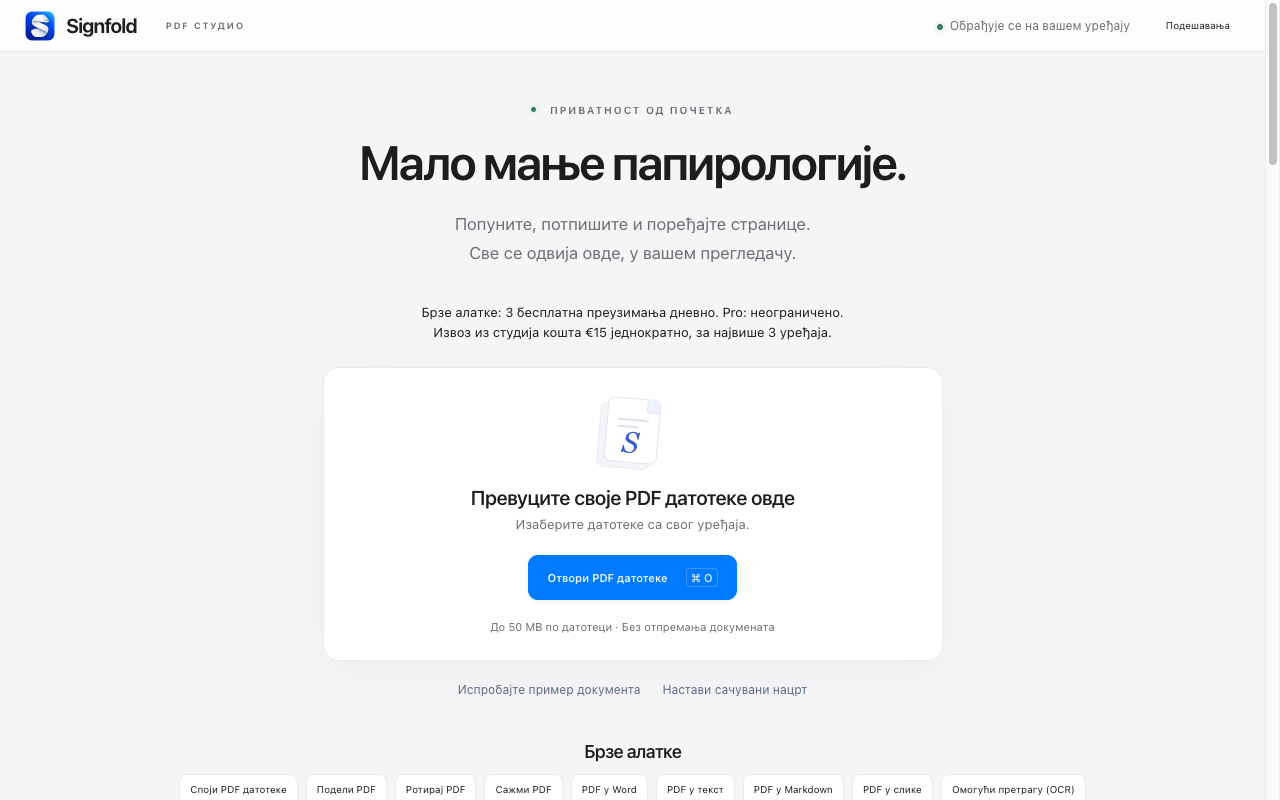
1. Инсталирајте и отворите Signfold
Отворите страницу у Chrome веб-продавници у Chrome-у и изаберите Додај у Chrome. Након инсталације отворите мени проширења у Chrome-у и изаберите Signfold. Можете га закачити ради лакшег приступа.
2. Почните од датотеке или примера
Изаберите Отвори PDF-ове и датотеку са рачунара или превуците један или више PDF-ова на почетни екран. Да бисте истражили без својих докумената, изаберите Испробај пример документа.
Сваки PDF може имати до 50 MB. Сесија подржава 100 MB изворних датотека и до 300 страница. Ако је PDF заштићен лозинком, прво сачувајте откључану копију.
3. Унесите измене
Кликните на подржано поље обрасца да га попуните. На страници без поља користите алатку „Текст“ да поставите нови текст. Изаберите „Потпис“ да нацртате, откуцате или отпремите видљиви потпис, затим кликните на жељено место. Користите сличице страница да уредите документ.
4. Сачувајте завршни PDF уз Pro
Отварање, попуњавање, потписивање и уређивање страница су бесплатни. Извоз захтева Signfold Pro: €15 једнократно, са урачунатим применљивим порезом, за до три уређаја. Изаберите „Извоз“ да видите опције куповине или извоза. Плаћање се обавља преко Stripe Managed Payments у проширењу.
Кључ стиже у засебној Signfold поруци. По потреби га налепите у Подешавања → Signfold Pro. Можете поново пронаћи лиценцу помоћу адресе е-поште за куповину.
5. Проверите сачувану копију
Отворите извезени PDF и пре дељења проверите редослед страница, попуњена поља и положај потписа. Радни документи обрађују се на вашем уређају. Опциони локални нацрти припадају овом профилу прегледача, па извезену датотеку сачувајте тамо где ћете је пронаћи.