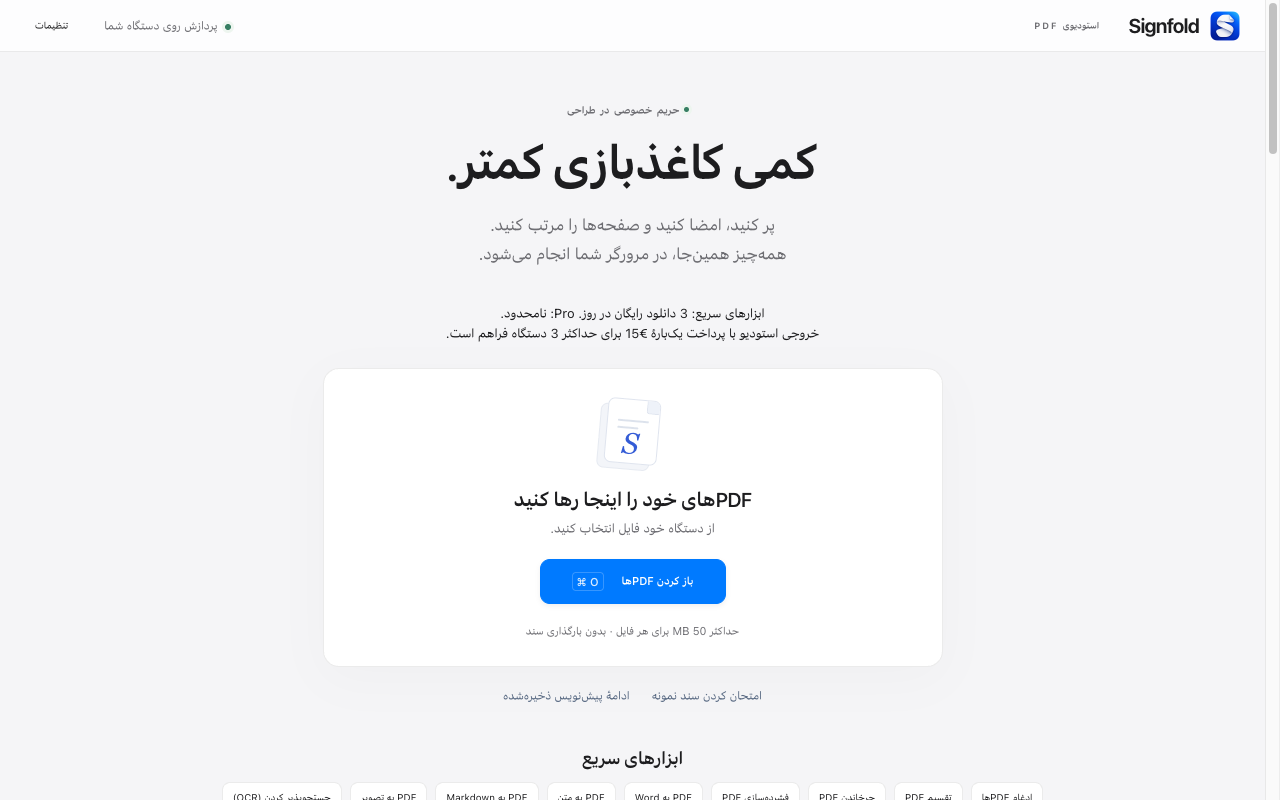
۱. نصب و باز کردن Signfold
صفحهٔ فروشگاه وب Chrome را در Chrome باز کنید و افزودن به Chrome را بزنید. پس از نصب، منوی افزونههای Chrome را باز و Signfold را انتخاب کنید. برای دسترسی آسانتر میتوانید آن را سنجاق کنید.
۲. با فایل یا نمونه شروع کنید
باز کردن PDFها را انتخاب و فایلی از رایانه باز کنید، یا یک یا چند PDF روی صفحهٔ آغاز رها کنید. برای آشنایی بدون استفاده از اسناد شخصی، امتحان سند نمونه را بزنید.
هر PDF میتواند تا ۵۰ MB باشد. هر نشست از ۱۰۰ MB فایل منبع و حداکثر ۳۰۰ صفحه پشتیبانی میکند. اگر PDF گذرواژه دارد، ابتدا نسخهای بازشده ذخیره کنید.
۳. تغییرات را انجام دهید
برای پر کردن، روی فیلد فرم پشتیبانیشده کلیک کنید. در صفحهٔ بدون فیلد فرم، با ابزار متن، متن تازه بگذارید. امضا را انتخاب کنید تا امضای دیداری بکشید، تایپ یا بارگذاری کنید؛ سپس در جای مناسب کلیک کنید. سند را با تصویرک صفحات مرتب کنید.
۴. ذخیرهٔ PDF نهایی با Pro
باز کردن، پر کردن، امضا و مرتبسازی رایگان است. خروجی به Signfold Pro نیاز دارد: یکبار €15 با احتساب مالیات قابل اعمال، برای حداکثر سه دستگاه. خروجی را بزنید تا گزینههای خرید یا خروجی را ببینید. پرداخت از طریق Stripe Managed Payments درون افزونه انجام میشود.
کلید در ایمیل جداگانهای از Signfold میرسد. در صورت نیاز آن را در تنظیمات ← Signfold Pro جایگذاری کنید. میتوانید با ایمیل خرید مجوز را دوباره پیدا کنید.
۵. نسخهٔ ذخیرهشده را بررسی کنید
PDF خروجی را باز کنید و پیش از اشتراکگذاری، ترتیب صفحات، فیلدهای تکمیلشده و جای امضا را بررسی کنید. اسناد کاری در دستگاه شما پردازش میشوند. پیشنویسهای محلی اختیاری به این نمایهٔ مرورگر تعلق دارند؛ پس فایل خروجی را در جایی قابل دسترس نگه دارید.