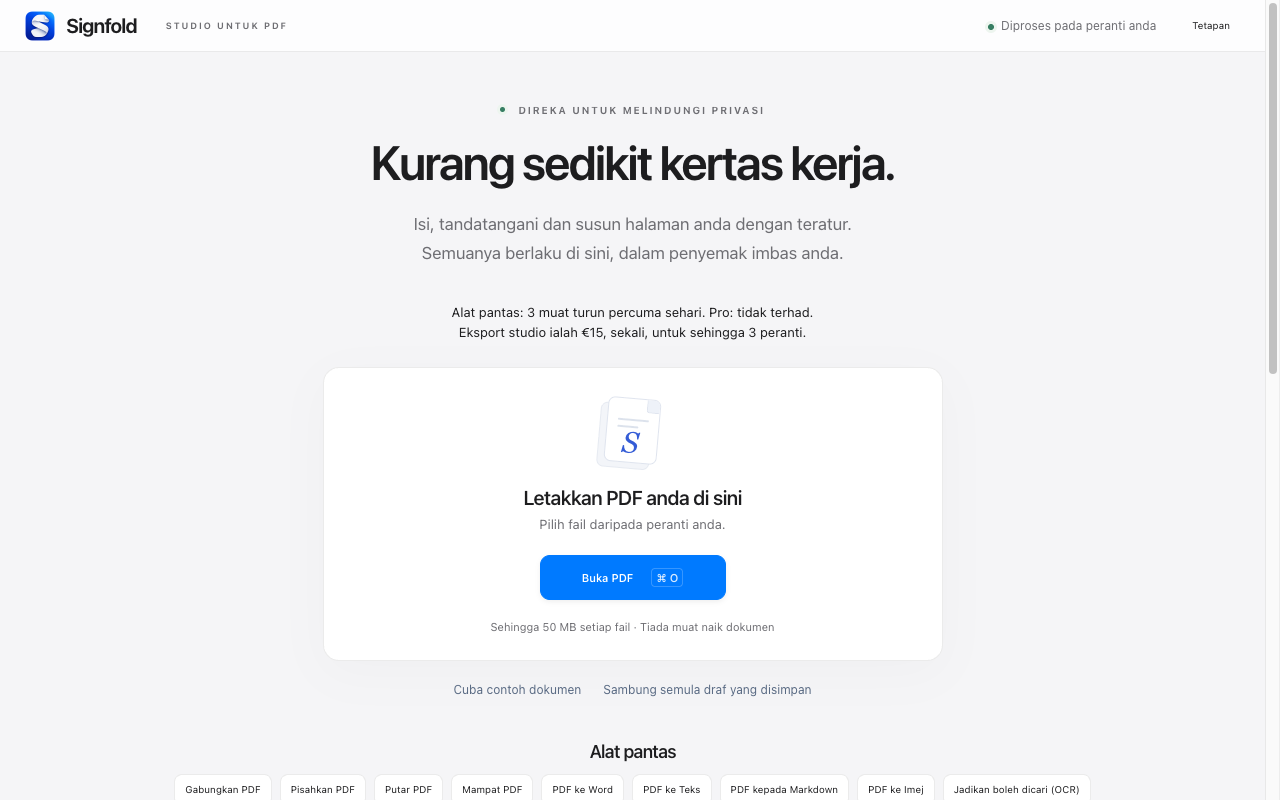
1. Pasang dan buka Signfold
Buka penyenaraian Gedung Web Chrome dalam Chrome dan pilih Tambahkan pada Chrome. Selepas memasang, buka menu Sambungan Chrome dan pilih Signfold. Anda boleh menyematkannya untuk akses yang lebih mudah.
2. Mulakan dengan fail atau sampel
Pilih Buka PDF dan pilih fail daripada komputer anda atau lepaskan satu atau lebih PDF ke skrin mula. Untuk meneroka tanpa menggunakan dokumen anda sendiri, pilih Cuba dokumen sampel.
Setiap PDF boleh mencapai sehingga 50 MB. Sesi menyokong 100 MB fail sumber dan sehingga 300 halaman. Jika PDF dilindungi kata laluan, simpan salinan yang tidak dikunci dahulu.
3. Buat perubahan anda
Klik medan borang yang disokong untuk mengisinya. Untuk halaman tanpa medan borang, gunakan alat Teks untuk meletakkan teks baharu. Pilih Tandatangan untuk melukis, menaip atau memuat naik tandatangan yang boleh dilihat, kemudian klik di mana ia berada. Gunakan lakaran kenit halaman untuk menyusun dokumen.
4. Simpan PDF akhir dengan Pro
Pembukaan, pengisian, tandatangan dan penganjuran adalah percuma. Eksport memerlukan Signfold Pro: €15 sekali, termasuk cukai yang dikenakan, untuk sehingga tiga peranti. Pilih Eksport untuk melihat pilihan pembelian atau eksport. Pembayaran dilakukan melalui Stripe Managed Payments di dalam sambungan.
Kunci anda tiba dalam e-mel Signfold yang berasingan. Jika perlu, tampalkannya ke dalam Tetapan → Signfold Pro. Anda boleh mencari lesen anda semula dengan e-mel pembelian anda.
5. Semak salinan anda yang disimpan
Buka PDF yang dieksport dan semak susunan halaman, medan lengkap dan peletakan tandatangan sebelum berkongsinya. Dokumen kerja anda diproses pada peranti anda. Draf tempatan pilihan tergolong dalam profil penyemak imbas ini, jadi simpan fail yang dieksport di tempat yang boleh anda temui.
Teruskan
Semak imbas semua panduan Signfold · Ciri dan harga · Privasi