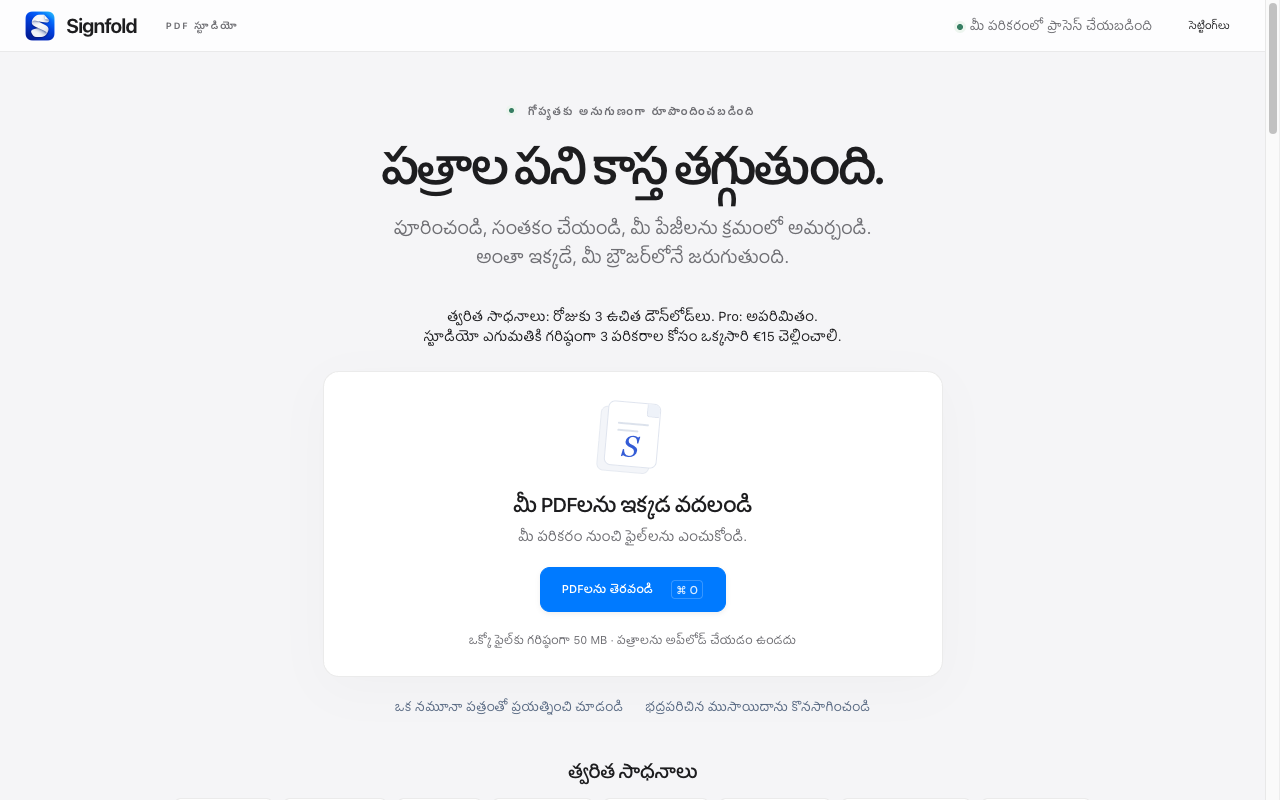
1. Signfoldను ఇన్స్టాల్ చేసి తెరవండి
Chromeలో Chrome Web Store జాబితా పేజీని తెరిచి Chromeకు జోడించండి ఎంచుకోండి. ఇన్స్టాల్ చేసిన తర్వాత, Chrome ఎక్స్టెన్షన్ల మెనూను తెరిచి Signfoldను ఎంచుకోండి. సులభంగా తెరవడానికి దాన్ని పిన్ చేయవచ్చు.
2. ఫైల్ లేదా నమూనాతో ప్రారంభించండి
PDFలను తెరవండి ఎంచుకుని మీ కంప్యూటర్లోని ఫైల్ను ఎంచుకోండి, లేదా ఒకటి లేదా అంతకంటే ఎక్కువ PDFలను ప్రారంభ తెరపైకి లాగి వదలండి. మీ సొంత పత్రాలను ఉపయోగించకుండా తెలుసుకోవడానికి నమూనా పత్రాన్ని ప్రయత్నించండి ఎంచుకోండి.
ఒక్కో PDF గరిష్ఠంగా 50 MB ఉండవచ్చు. ఒక సెషన్లో 100 MB మూల ఫైళ్లు, గరిష్ఠంగా 300 పేజీలకు మద్దతు ఉంటుంది. PDF పాస్వర్డ్తో రక్షించబడి ఉంటే, ముందుగా అన్లాక్ చేసిన ప్రతిని భద్రపరచండి.
3. మీ మార్పులు చేయండి
మద్దతు ఉన్న ఫారమ్ ఫీల్డ్ను పూరించడానికి దానిపై క్లిక్ చేయండి. ఫారమ్ ఫీల్డ్లు లేని పేజీలో కొత్త వచనాన్ని ఉంచడానికి వచనం సాధనాన్ని ఉపయోగించండి. కనిపించే సంతకాన్ని గీయడానికి, టైప్ చేయడానికి లేదా అప్లోడ్ చేయడానికి సంతకం ఎంచుకుని, దాన్ని ఉంచాల్సిన చోట క్లిక్ చేయండి. పత్రాన్ని క్రమబద్ధీకరించడానికి పేజీ సూక్ష్మచిత్రాలను ఉపయోగించండి.
4. Proతో తుది PDFను భద్రపరచండి
తెరవడం, పూరించడం, సంతకం చేయడం, క్రమబద్ధీకరించడం ఉచితం. ఎగుమతికి Signfold Pro అవసరం: వర్తించే పన్నుతో కలిపి ఒకసారి €15 చెల్లిస్తే, గరిష్ఠంగా మూడు పరికరాల్లో ఉపయోగించవచ్చు. కొనుగోలు లేదా ఎగుమతి ఎంపికలను చూడటానికి ఎగుమతి ఎంచుకోండి. చెల్లింపు ప్రక్రియ పొడిగింపులోనే Stripe Managed Payments ద్వారా జరుగుతుంది.
మీ కీ ప్రత్యేక Signfold ఇమెయిల్లో వస్తుంది. అవసరమైతే, దాన్ని సెట్టింగ్లు → Signfold Proలో అతికించండి. కొనుగోలుకు ఉపయోగించిన ఇమెయిల్ చిరునామాతో మీరు మీ లైసెన్స్ను మళ్లీ కనుగొనవచ్చు.
5. భద్రపరచిన మీ ప్రతిని తనిఖీ చేయండి
ఎగుమతి చేసిన PDFను తెరిచి, దాన్ని పంచుకునే ముందు పేజీల క్రమం, పూరించిన ఫీల్డ్లు, సంతకం ఉంచిన స్థానాన్ని తనిఖీ చేయండి. మీరు పని చేస్తున్న పత్రాలు మీ పరికరంలోనే ప్రాసెస్ అవుతాయి. ఐచ్ఛికంగా భద్రపరచే స్థానిక ముసాయిదాలు ఈ బ్రౌజర్ ప్రొఫైల్కు చెందినవి కాబట్టి, ఎగుమతి చేసిన ఫైల్ను మీరు సులభంగా కనుగొనగల చోట ఉంచండి.
కొనసాగించండి
అన్ని Signfold మార్గదర్శకాలను చూడండి · ఫీచర్లు మరియు ధరలు · గోప్యత