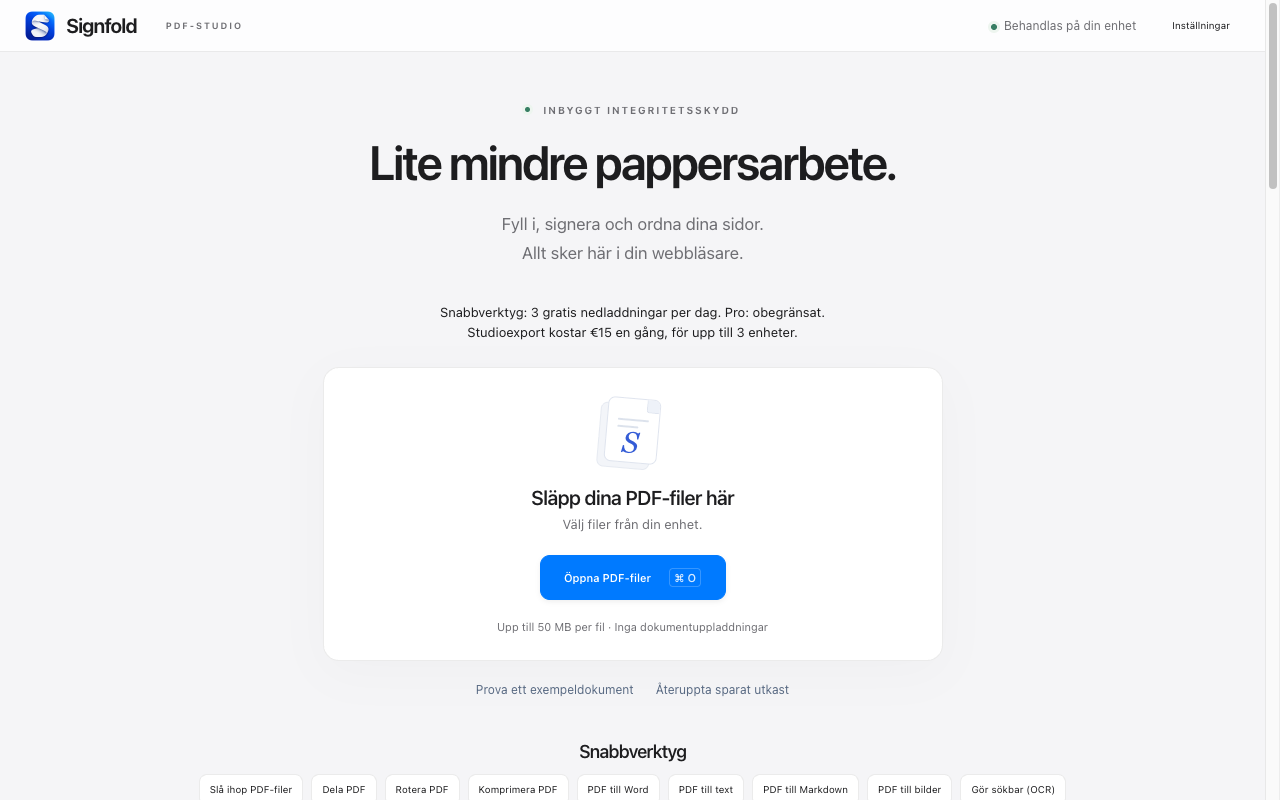
1. Installera och öppna Signfold
Öppna sidan i Chrome Web Store i Chrome och välj Lägg till i Chrome. Efter installationen öppnar du Chromes tilläggsmeny och väljer Signfold. Du kan fästa tillägget för enklare åtkomst.
2. Börja med en fil eller ett exempel
Välj Öppna PDF-filer och välj en fil från din dator, eller släpp en eller flera PDF-filer på startskärmen. Välj Prova ett exempeldokument för att utforska utan att använda egna dokument.
Varje PDF kan vara upp till 50 MB. En session stöder 100 MB källfiler och upp till 300 sidor. Spara en upplåst kopia först om en PDF är lösenordsskyddad.
3. Gör dina ändringar
Klicka på ett formulärfält som stöds för att fylla i det. På en sida utan formulärfält använder du textverktyget för att placera ny text. Välj Signatur för att rita, skriva eller ladda upp en synlig signatur och klicka sedan där den ska vara. Använd sidminiatyrerna för att ordna dokumentet.
4. Spara den färdiga PDF-filen med Pro
Det är gratis att öppna, fylla i, signera och ordna. Export kräver Signfold Pro: €15 en gång, inklusive tillämpliga skatter, för upp till tre enheter. Välj Exportera för att se köp- eller exportalternativen. Betalningen sker via Stripe Managed Payments i tillägget.
Din nyckel kommer i ett separat Signfold-meddelande. Klistra vid behov in den i Inställningar → Signfold Pro. Du kan hitta din licens igen med e-postadressen för köpet.
5. Kontrollera din sparade kopia
Öppna den exporterade PDF-filen och kontrollera sidordning, ifyllda fält och signaturens placering innan du delar den. Dina arbetsdokument behandlas på din enhet. Valfria lokala utkast hör till den här webbläsarprofilen, så spara den exporterade filen där du kan hitta den.
Fortsätt härifrån
Se alla Signfold-guider · Funktioner och priser · Integritet