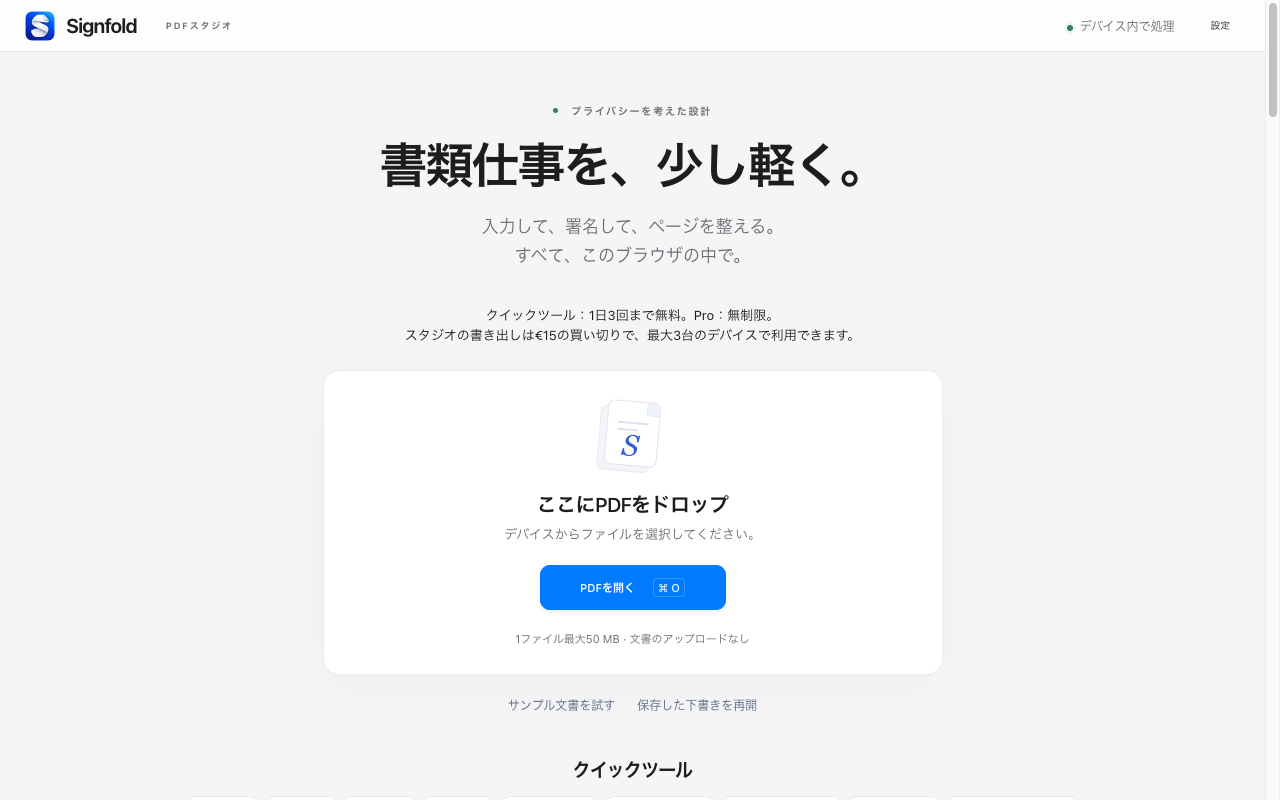
1. Signfoldをインストールして開く
ChromeでChrome Web Storeの掲載ページを開き、Chromeに追加を選びます。インストール後、Chromeの拡張機能メニューを開き、Signfoldを選択します。ピン留めすると開きやすくなります。
2. ファイルかサンプルから始める
PDFを開くを選び、コンピューター内のファイルを選択するか、開始画面に1つ以上のPDFをドロップします。自分の文書を使わずに試す場合は、サンプル文書を試すを選んでください。
PDFは1ファイル最大50 MBです。1セッションで元ファイル合計100 MB、最大300ページを扱えます。パスワード保護されたPDFは、先にロック解除済みのコピーを保存してください。
3. 編集する
対応するフォーム欄をクリックして入力します。フォーム欄がないページには、テキストツールで新しいテキストを配置できます。「署名」を選び、手描き、入力、アップロードで見た目の署名を作成し、配置先をクリックします。ページのサムネイルで文書を整理できます。
4. Proで完成したPDFを保存する
開く、入力、署名、整理は無料です。書き出しにはSignfold Proが必要です。適用される税込み€15の買い切りで、最大3台で利用できます。「書き出し」を選ぶと、購入または書き出しの選択肢が表示されます。決済は拡張機能内のStripe Managed Paymentsで行います。
キーはSignfoldから別のメールで届きます。必要に応じて設定 → Signfold Proに貼り付けてください。購入時のメールアドレスでライセンスを再取得できます。
5. 保存したコピーを確認する
書き出したPDFを開き、共有前にページの順序、入力済みの欄、署名の位置を確認してください。作業中の文書はデバイス内で処理されます。任意のローカル下書きはこのブラウザープロファイルに属するので、書き出したファイルは見つけやすい場所に保管してください。
さらに詳しく
Signfoldの全ガイド · 機能と価格 · プライバシー