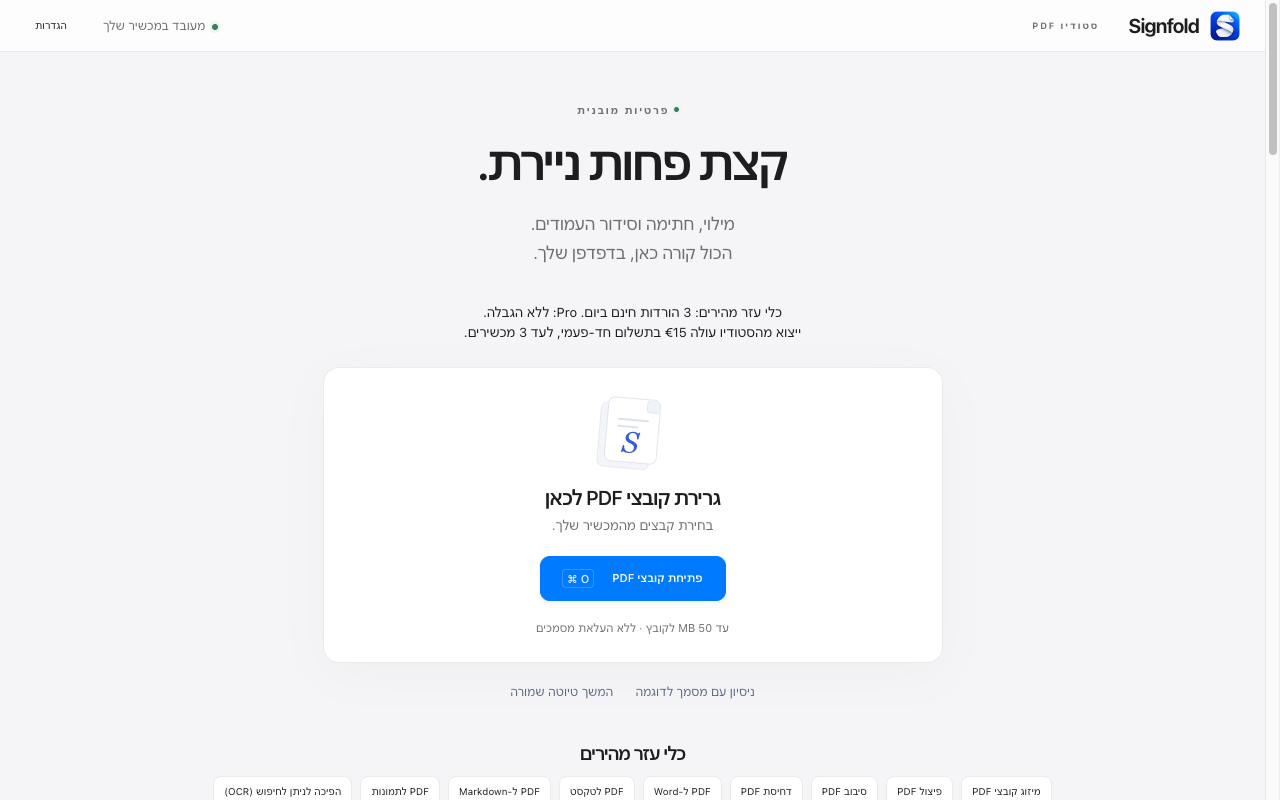
1. התקנת Signfold ופתיחתו
פותחים את דף התוסף בחנות האינטרנט של Chrome בדפדפן Chrome ובוחרים הוספה ל־Chrome. לאחר ההתקנה, פותחים את תפריט התוספים של Chrome ובוחרים Signfold. אפשר להצמיד אותו לגישה נוחה.
2. מתחילים בקובץ או בדוגמה
בוחרים פתיחת קובצי PDF ובוחרים קובץ מהמחשב, או גוררים קובץ PDF אחד או יותר למסך הפתיחה. כדי להתנסות ללא המסמכים שלך, בוחרים ניסיון במסמך לדוגמה.
כל PDF יכול להיות עד 50 MB. הפעלה תומכת בעד 100 MB של קובצי מקור ובעד 300 עמודים. אם ה־PDF מוגן בסיסמה, יש לשמור תחילה עותק לא נעול.
3. ביצוע השינויים
לוחצים על שדה טופס נתמך כדי למלא אותו. בעמוד ללא שדות טופס, משתמשים בכלי הטקסט להוספת טקסט חדש. בוחרים חתימה כדי לצייר, להקליד או להעלות חתימה חזותית, ואז לוחצים במקום המתאים. משתמשים בתמונות העמודים הממוזערות לסידור המסמך.
4. שמירת ה־PDF הסופי עם Pro
פתיחה, מילוי, חתימה וארגון הם בחינם. ייצוא דורש Signfold Pro: תשלום חד־פעמי של €15, כולל מסים החלים על הרכישה, בעד שלושה מכשירים. בוחרים ייצוא להצגת אפשרויות הרכישה או הייצוא. התשלום מתבצע דרך Stripe Managed Payments בתוך התוסף.
המפתח מגיע בהודעת דוא״ל נפרדת מ־Signfold. במקרה הצורך, מדביקים אותו בהגדרות ← Signfold Pro. אפשר לאתר שוב את הרישיון באמצעות כתובת הדוא״ל של הרכישה.
5. בדיקת העותק שנשמר
פותחים את ה־PDF שיוצא ובודקים את סדר העמודים, השדות שמולאו ומיקום החתימה לפני השיתוף. המסמכים שבעריכה מעובדים במכשיר שלך. טיוטות מקומיות אופציונליות שייכות לפרופיל דפדפן זה, לכן כדאי לשמור את הקובץ שיוצא במקום שקל למצוא.