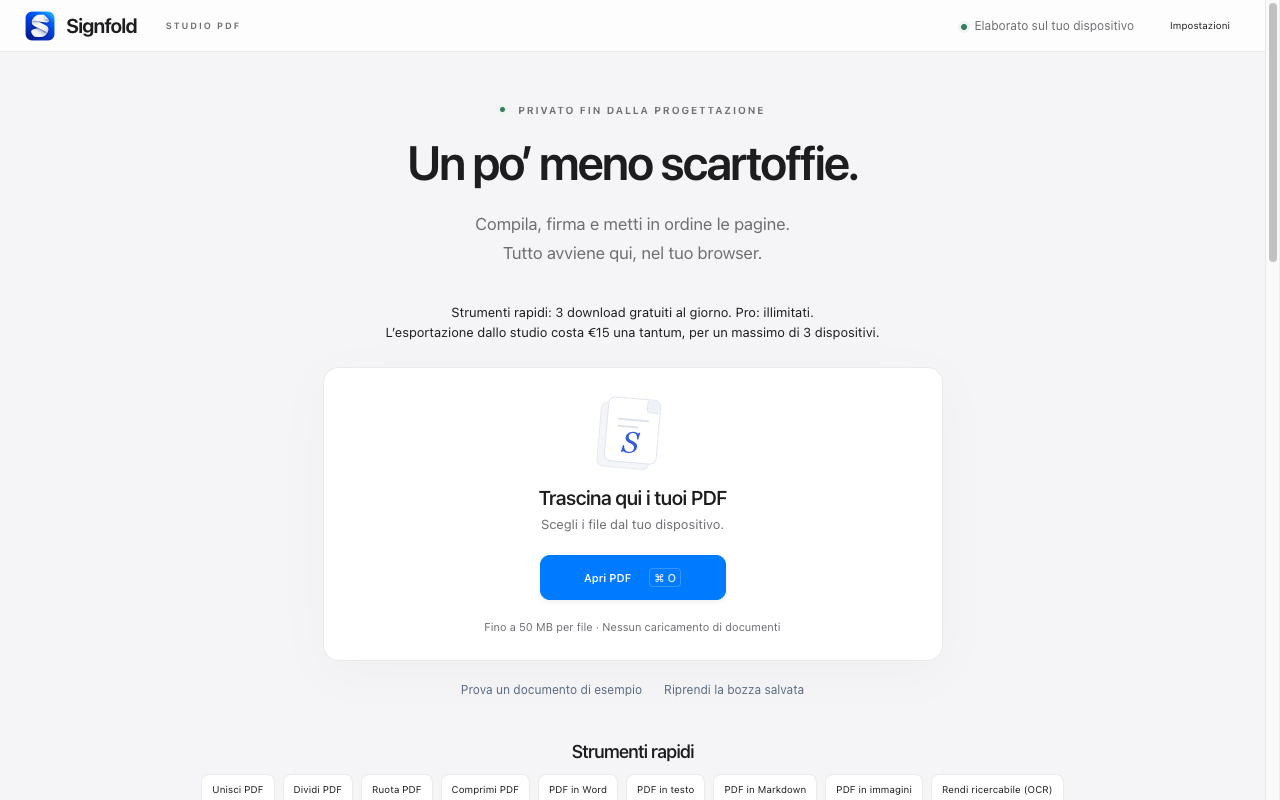
1. Installa e apri Signfold
Apri la scheda del Chrome Web Store in Chrome e scegli Aggiungi a Chrome. Dopo l’installazione, apri il menu Estensioni di Chrome e seleziona Signfold. Puoi fissarlo per accedervi più facilmente.
2. Inizia con un file o un esempio
Scegli Apri PDF e seleziona un file dal computer, oppure trascina uno o più PDF sulla schermata iniziale. Per esplorare senza usare i tuoi documenti, scegli Prova un documento di esempio.
Ogni PDF può occupare fino a 50 MB. Una sessione supporta 100 MB di file sorgente e un massimo di 300 pagine. Se un PDF è protetto da password, salva prima una copia sbloccata.
3. Apporta le modifiche
Fai clic su un campo supportato del modulo per compilarlo. Per una pagina senza campi modulo, usa lo strumento Testo per posizionare nuovo testo. Scegli Firma per disegnare, digitare o caricare una firma visibile, poi fai clic nel punto desiderato. Usa le miniature delle pagine per organizzare il documento.
4. Salva il PDF finale con Pro
Aprire, compilare, firmare e organizzare è gratuito. L’esportazione richiede Signfold Pro: €15 una tantum, imposte applicabili incluse, per un massimo di tre dispositivi. Scegli Esporta per vedere le opzioni di acquisto o esportazione. Il pagamento avviene tramite Stripe Managed Payments all’interno dell’estensione.
La chiave arriva in un’e-mail separata di Signfold. Se necessario, incollala in Impostazioni → Signfold Pro. Puoi ritrovare la tua licenza con l’e-mail di acquisto.
5. Controlla la copia salvata
Apri il PDF esportato e controlla l’ordine delle pagine, i campi compilati e la posizione delle firme prima di condividerlo. I documenti di lavoro vengono elaborati sul tuo dispositivo. Le bozze locali facoltative appartengono a questo profilo del browser, quindi conserva il file esportato dove puoi ritrovarlo.
Per continuare
Sfoglia tutte le guide Signfold · Funzioni e prezzi · Privacy