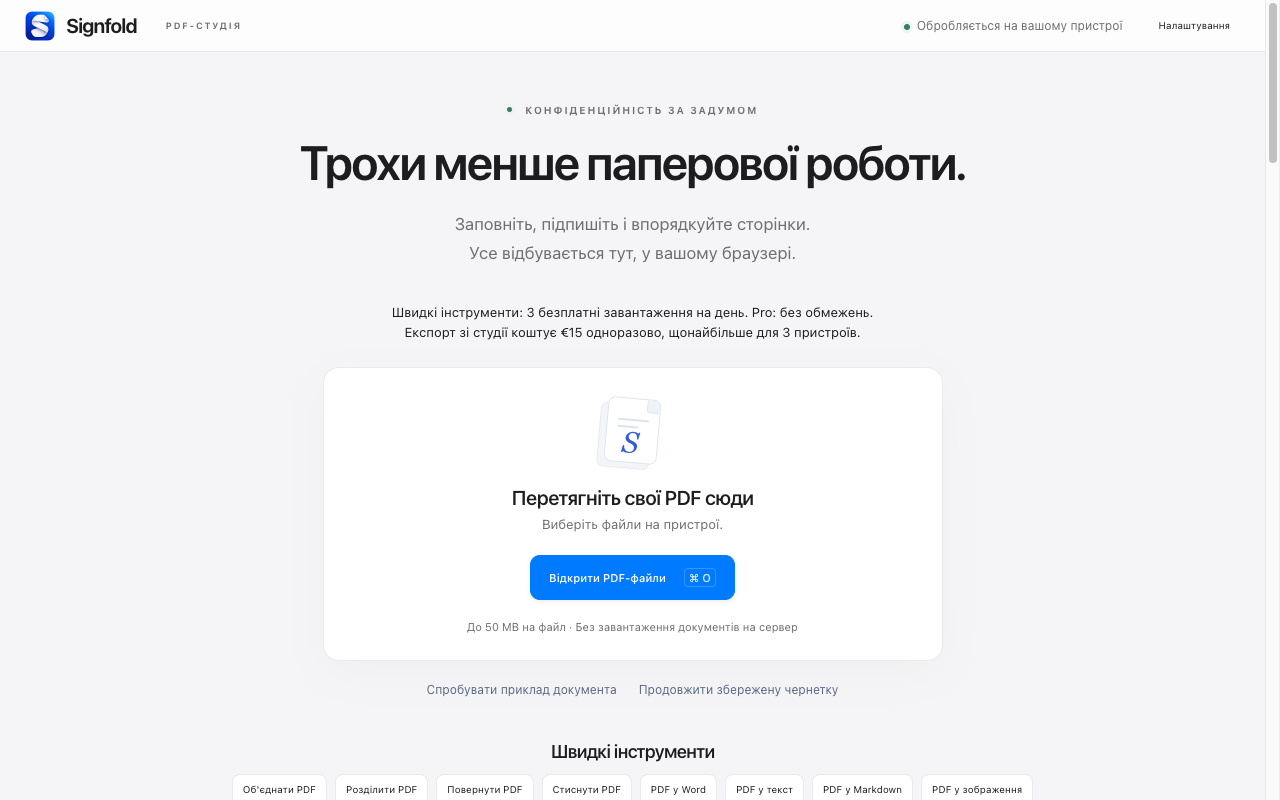
1. Установіть і відкрийте Signfold
Відкрийте сторінку в Chrome Web Store у Chrome й виберіть Додати в Chrome. Після встановлення відкрийте меню розширень Chrome й виберіть Signfold. Його можна закріпити для швидкого доступу.
2. Почніть із файлу чи прикладу
Виберіть Відкрити PDF і файл на комп’ютері або перетягніть один чи кілька PDF на початковий екран. Щоб випробувати без власних документів, виберіть Спробувати приклад документа.
Кожен PDF може мати розмір до 50 МБ. Сеанс підтримує 100 МБ вихідних файлів і до 300 сторінок. Якщо PDF захищено паролем, спочатку збережіть розблоковану копію.
3. Внесіть зміни
Натисніть підтримуване поле форми, щоб заповнити його. На сторінці без полів скористайтеся інструментом «Текст» для додавання тексту. Виберіть «Підпис», щоб намалювати, ввести чи завантажити видимий підпис, а потім натисніть потрібне місце. Упорядкуйте документ за допомогою мініатюр сторінок.
4. Збережіть підсумковий PDF із Pro
Відкриття, заповнення, підписування й упорядкування безкоштовні. Для експорту потрібен Signfold Pro: €15 одноразово з урахуванням застосовних податків для трьох пристроїв. Виберіть «Експорт», щоб побачити варіанти купівлі чи експорту. Оплата відбувається через Stripe Managed Payments у розширенні.
Ключ надходить в окремому листі Signfold. За потреби вставте його в Налаштування → Signfold Pro. Ви можете знову знайти свою ліцензію за поштою покупки.
5. Перевірте збережену копію
Відкрийте експортований PDF і перед надсиланням перевірте порядок сторінок, заповнені поля й розташування підпису. Робочі документи обробляються на вашому пристрої. Необов’язкові локальні чернетки належать цьому профілю браузера, тож збережіть експортований файл там, де зможете його знайти.
Продовжуйте
Усі посібники Signfold · Можливості й ціни · Конфіденційність