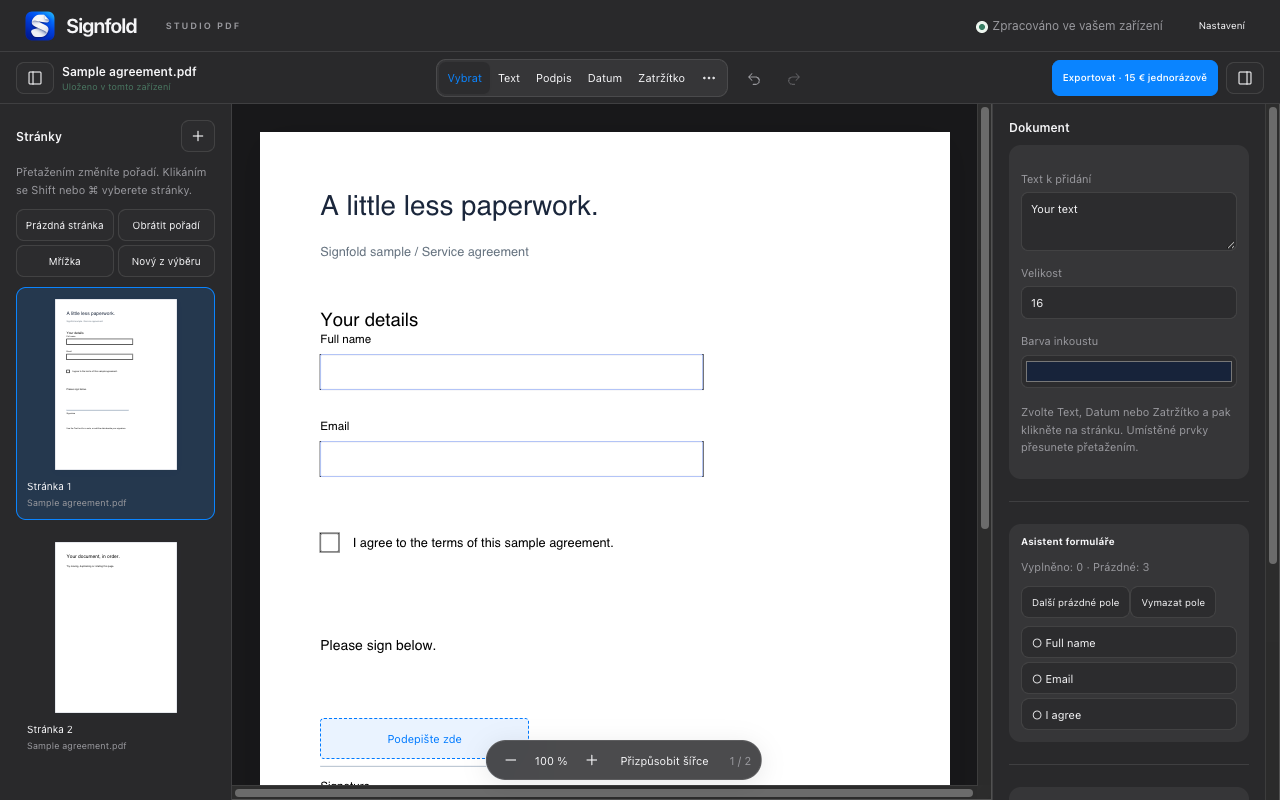
1. Přidejte soubory do jednoho pracovního prostoru
Otevřete jeden či více souborů PDF z počítače nebo je přetáhněte do Signfold. Pomocí náhledů stránek si prohlédněte stránky, se kterými pracujete. Editor podporuje až 50 MB na jeden soubor PDF, 100 MB zdrojových dat na relaci a 300 stránek.
2. Vyberte a uspořádejte stránky
Přetáhněte náhledy do požadovaného pořadí. Pro práci s více stránkami při výběru použijte Shift nebo Command na Macu (Control ve Windows). Nástroje pro stránky umožňují stránky otáčet, duplikovat, mazat, obrátit jejich pořadí a vložit prázdnou stránku.
Chcete-li oddělit část dokumentu, vyberte její stránky a zvolte Nový z výběru. Než cokoli odstraníte z originálu, zkontrolujte výsledný dokument. Pokud byste se mohli potřebovat vrátit ke zdroji, ponechte si nedotčenou zdrojovou kopii.
3. Zvolte výstup
Zvolte Exportovat a poté všechny stránky nebo rozsah stránek. PDF sloučené do jedné vrstvy je hotová kopie se zapracovanými poznámkami. Možnost upravitelného formuláře zachová upravitelnost podporovaných polí formuláře. Neumožňuje upravovat každý prvek původního PDF.
Export vyžaduje Signfold Pro: jednorázových 15 € včetně příslušné daně až pro tři zařízení. Bez předplatného. Po online ověření licence funguje Pro bez připojení až 14 dní, než se musí znovu připojit.
4. Zkontrolujte metadata a soukromé údaje
Volba vymazání metadat při exportu odstraní název, autora a předmět. Neodstraní skrytý obsah ani přílohy. Bílé překrytí je vizuální zakrytí, nikoli bezpečné odstranění citlivých údajů. Zkontrolujte, zda zdrojový dokument neobsahuje informace, které nemají být sdíleny.
5. Zkontrolujte exportovaný soubor
Otevřete uložené PDF mimo editor. Ověřte počet stránek, jejich pořadí a otočení, poznámky a chování formuláře. Pokud jste exportovali rozsah, zkontrolujte, zda obsahuje zamýšlené stránky. Původní zdrojová PDF si ponechte, dokud nebudete s výsledkem spokojeni.
Pokračujte
Prohlédnout všechny návody Signfold · Funkce a ceny · Soukromí