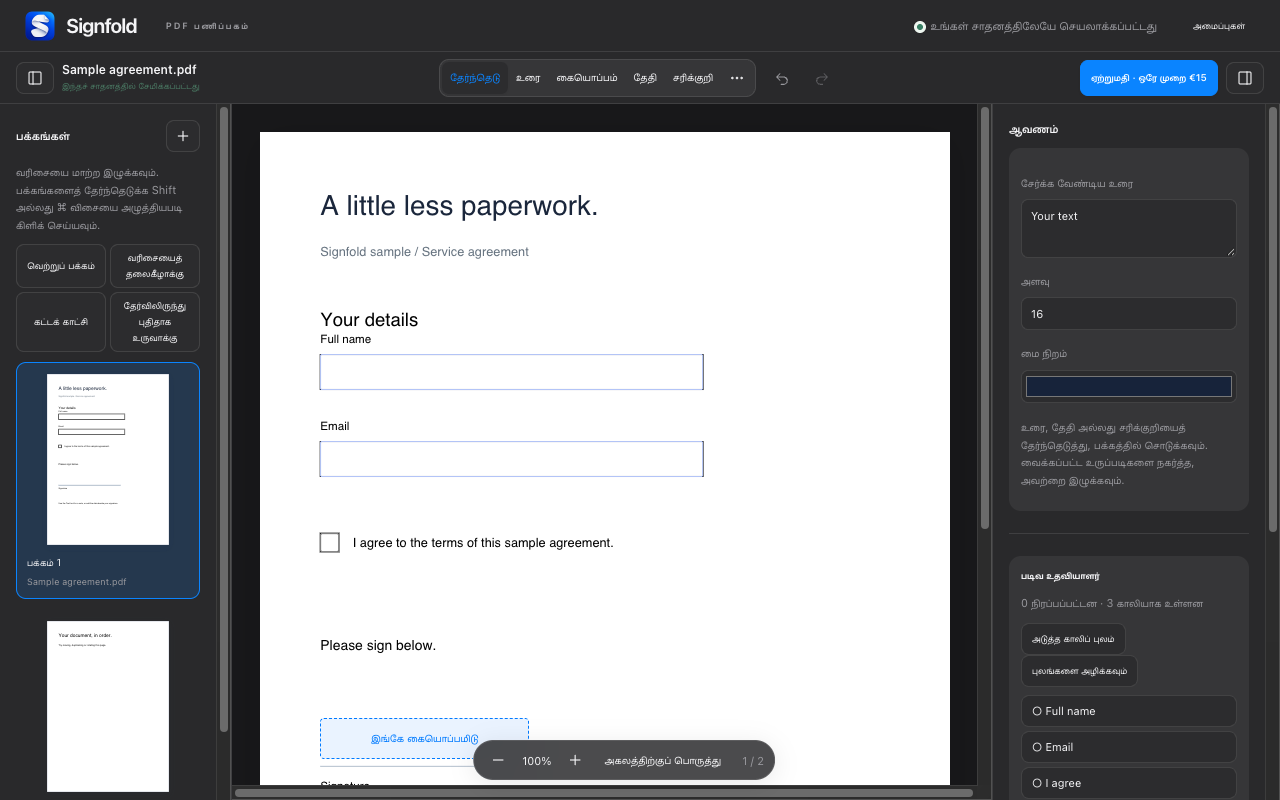
1. உங்கள் கோப்புகளை ஒரே பணிப்பகுதிக்குக் கொண்டுவாருங்கள்
உங்கள் கணினியிலிருந்து ஒன்று அல்லது அதற்கு மேற்பட்ட PDF-களைத் திறக்கவும் அல்லது அவற்றை Signfold-க்குள் இழுத்துவிடவும். நீங்கள் வேலை செய்யும் பக்கங்களைப் பார்க்க பக்கச் சிறுபடங்களைப் பயன்படுத்துங்கள். திருத்தி, ஒவ்வொரு PDF-க்கும் அதிகபட்சம் 50 MB, ஒரு அமர்வில் 100 MB மூலத் தரவு மற்றும் 300 பக்கங்களை ஆதரிக்கிறது.
2. பக்கங்களைத் தேர்ந்தெடுத்து ஒழுங்குபடுத்துங்கள்
சிறுபடங்களை நீங்கள் விரும்பும் வரிசைக்கு இழுத்துச் செல்லுங்கள். பல பக்கங்களில் வேலை செய்ய, அவற்றைத் தேர்ந்தெடுக்கும்போது Shift விசையையோ, Mac-இல் Command விசையையோ Windows-இல் Control விசையையோ பயன்படுத்துங்கள். பக்கக் கருவிகள் மூலம் பக்கங்களைச் சுழற்றலாம், நகலெடுக்கலாம், நீக்கலாம், பக்க வரிசையைத் தலைகீழாக்கலாம் மற்றும் வெற்றுப் பக்கத்தைச் சேர்க்கலாம்.
ஆவணத்தின் ஒரு பகுதியைத் தனியாகப் பிரிக்க, அதன் பக்கங்களைத் தேர்ந்தெடுத்து தேர்விலிருந்து புதிதாக உருவாக்கு என்பதைத் தேர்ந்தெடுங்கள். அசலிலிருந்து எதையும் அகற்றுவதற்கு முன், உருவான ஆவணத்தைச் சரிபாருங்கள். மீண்டும் மூல ஆவணத்திற்குத் திரும்ப வேண்டியிருக்கலாம் என்றால், மாற்றப்படாத மூல நகலை வைத்திருங்கள்.
3. வெளியீட்டைத் தேர்ந்தெடுங்கள்
ஏற்றுமதி என்பதைத் தேர்ந்தெடுத்து, பின்னர் அனைத்துப் பக்கங்களையோ ஒரு பக்க வரம்பையோ தேர்ந்தெடுங்கள். ஒரே அடுக்காக மாற்றப்பட்ட PDF என்பது குறிப்புகள் பொருத்தப்பட்ட முடிக்கப்பட்ட நகலாகும். திருத்தக்கூடிய படிவ விருப்பம், ஆதரிக்கப்படும் படிவப் புலங்களைத் திருத்தக்கூடியவையாக வைத்திருக்கும். அசல் PDF-இன் ஒவ்வொரு கூறையும் அது திருத்தக்கூடியதாக மாற்றாது.
ஏற்றுமதி செய்ய Signfold Pro தேவை: பொருந்தும் வரி உட்பட ஒரு முறை €15, அதிகபட்சம் மூன்று சாதனங்களுக்கு. சந்தா எதுவும் இல்லை. இணையத்தில் உரிமம் சரிபார்க்கப்பட்ட பிறகு, மீண்டும் இணையத்துடன் இணைக்க வேண்டியதற்கு முன் Pro-ஐ அதிகபட்சம் 14 நாட்கள் இணையமின்றிப் பயன்படுத்தலாம்.
4. மீத்தரவையும் தனிப்பட்ட தகவலையும் சரிபாருங்கள்
ஏற்றுமதியில் உள்ள மீத்தரவை அழிக்கும் விருப்பம் தலைப்பு, ஆசிரியர் மற்றும் பொருள் விவரங்களை அகற்றுகிறது. மறைந்துள்ள உள்ளடக்கத்தையோ இணைக்கப்பட்ட கோப்புகளையோ அது அகற்றாது. வெள்ளைப் பூச்சு பார்வைக்கு மட்டும் மறைக்கிறது; அது தகவலைப் பாதுகாப்பாக நிரந்தரமாக அகற்றுவதில்லை. பகிரக்கூடாத தகவல் உள்ளதா என மூல ஆவணத்தைச் சரிபாருங்கள்.
5. ஏற்றுமதி செய்த கோப்பைச் சரிபாருங்கள்
சேமித்த PDF-ஐத் திருத்திக்கு வெளியே திறந்து பாருங்கள். பக்க எண்ணிக்கை, வரிசை, சுழற்சி, குறிப்புகள் மற்றும் படிவத்தின் செயல்பாட்டை உறுதிப்படுத்துங்கள். ஒரு பக்க வரம்பை ஏற்றுமதி செய்திருந்தால், நீங்கள் விரும்பிய பக்கங்கள் அதில் உள்ளனவா எனச் சரிபாருங்கள். முடிவில் திருப்தி ஏற்படும் வரை அசல் மூல PDF-களை வைத்திருங்கள்.