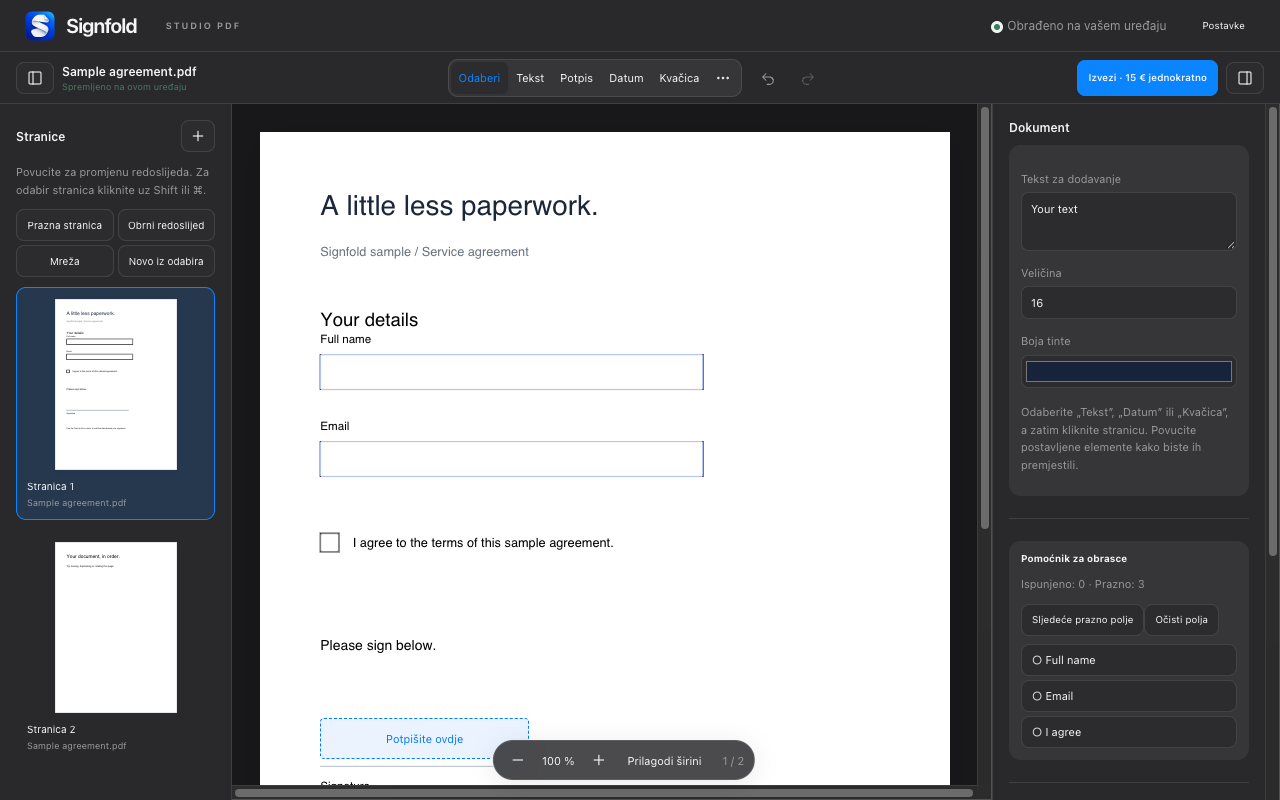
1. Otvorite datoteke u jednom radnom prostoru
Otvorite jedan ili više PDF-ova s računala ili ih ispustite u Signfold. Minijaturama stranica pregledajte stranice s kojima radite. Uređivač podržava do 50 MB po PDF-u, 100 MB izvornih podataka u sesiji i 300 stranica.
2. Odaberite i uredite stranice
Povucite minijature u željeni redoslijed. Pri odabiru upotrijebite Shift ili Command na Macu (Control u Windowsima) za rad s više stranica. Alati za stranice omogućuju zakretanje, udvostručavanje, brisanje ili obrtanje redoslijeda stranica i umetanje prazne stranice.
Za odvajanje dijela dokumenta odaberite njegove stranice i odaberite Novo iz odabira. Pregledajte dobiveni dokument prije uklanjanja bilo čega iz izvornika. Sačuvajte netaknutu izvornu kopiju ako biste joj se trebali vratiti.
3. Odaberite izlaz
Odaberite Izvezi, a zatim sve stranice ili raspon stranica. PDF s jedinstvenim prikazom stranica završna je kopija s primijenjenim bilješkama. Mogućnost obrasca koji se može uređivati zadržava mogućnost uređivanja podržanih polja obrasca. Time se ne omogućuje uređivanje svih elemenata izvornog PDF-a.
Za izvoz je potreban Signfold Pro: jednokratnih 15 € s uključenim primjenjivim porezom za najviše tri uređaja. Nema pretplate. Nakon mrežne provjere licence Pro radi do 14 dana bez interneta prije ponovnog povezivanja.
4. Pregledajte metapodatke i privatne informacije
Mogućnost uklanjanja metapodataka pri izvozu uklanja naslov, autora i predmet. Ne uklanja skriveni sadržaj ili privitke. Bijelo prekrivanje vizualni je pokrov, a ne sigurno uklanjanje osjetljivih podataka. Provjerite izvorni dokument za informacije koje ne smijete dijeliti.
5. Provjerite izvezenu datoteku
Otvorite spremljeni PDF izvan uređivača. Provjerite broj i redoslijed stranica, zakretanje, bilješke i ponašanje obrasca. Ako ste izvezli raspon, provjerite sadrži li željene stranice. Zadržite izvorne PDF-ove dok ne budete zadovoljni rezultatom.
Nastavite
Pregledaj sve upute za Signfold · Funkcije i cijene · Privatnost