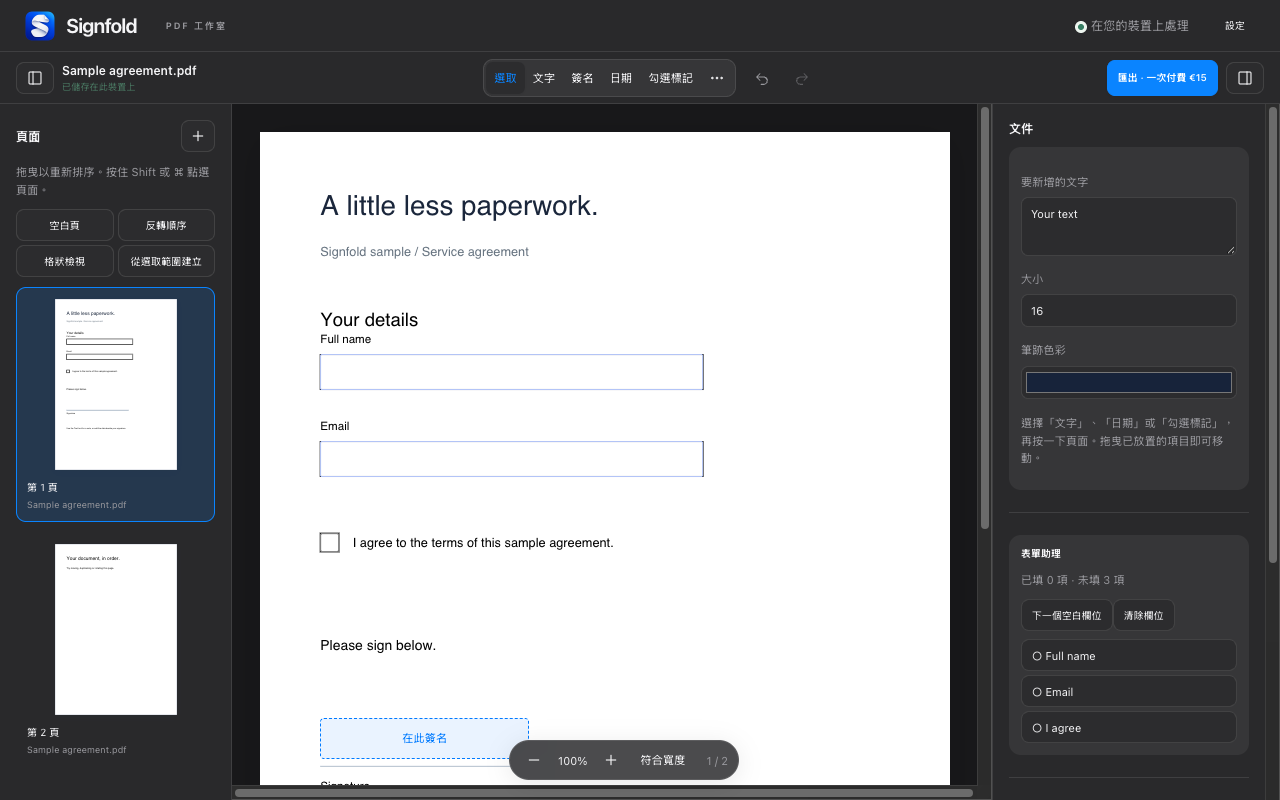
1. 將檔案放入同一個工作區
從電腦開啟一個或多個 PDF,或將其拖入 Signfold。使用頁面縮圖查看正在處理的頁面。編輯器支援每份 PDF 最大 50 MB,每次工作階段的來源資料總量最多 100 MB、頁面總數最多 300 頁。
2. 選取並整理頁面
拖曳縮圖以調整順序。選取時按住 Mac 上的 Shift 或 Command(Windows 上為 Control),即可同時處理多個頁面。頁面工具可用來旋轉、複製、刪除頁面、反轉頁面順序,以及插入空白頁。
若要分離文件的一部分,請選取對應頁面並選擇從選取頁面新增。從原件中移除任何內容前,請先檢查產生的文件。如果日後可能需要還原,請保留一份未經修改的來源檔案。
3. 選擇輸出方式
選擇匯出,再選擇全部頁面或頁面範圍。平面化 PDF 是已套用註解的完成副本。可編輯表單選項會保留支援的表單欄位為可編輯狀態,並不會使原始 PDF 中的所有元素都可編輯。
匯出需要Signfold Pro:一次 €15,含適用稅費,最多可用於三台裝置。無須訂閱。線上驗證授權後,Pro 最多可離線使用 14 天,之後需要再次連線。
4. 檢查中繼資料與私人資訊
匯出時的清除中繼資料選項會移除標題、作者與主旨,但不會移除隱藏內容或附件。塗白只是視覺遮蓋,並非安全的機密遮蔽。請檢查來源文件中是否含有不應分享的資訊。
5. 檢查匯出的檔案
在編輯器之外開啟儲存的 PDF。確認頁數、順序、旋轉方向、註解與表單運作情形。如果匯出了頁面範圍,請檢查其中是否包含所需頁面。在確認結果滿意前,請保留原始 PDF 來源檔案。
繼續閱讀
瀏覽所有 Signfold 指南 · 功能與價格 · 隱私權