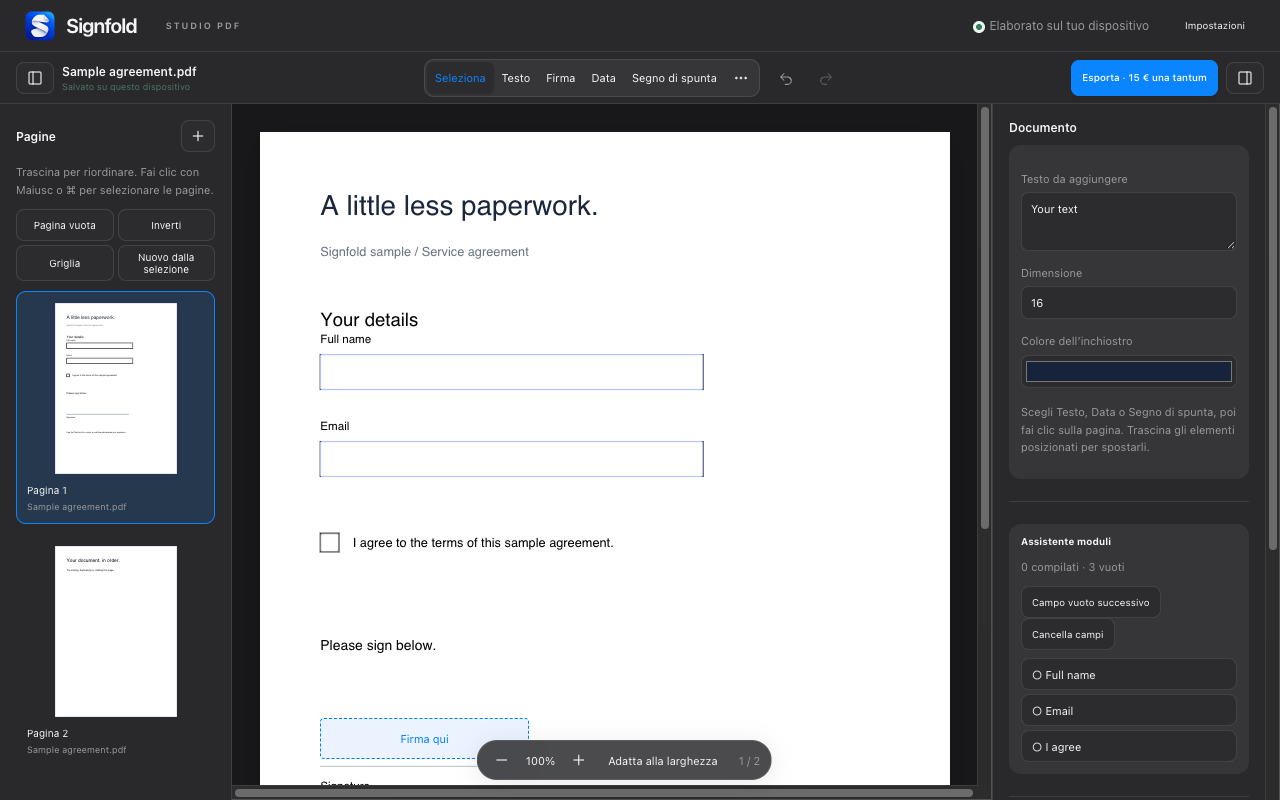
1. Riunisci i file in un’unica area di lavoro
Apri uno o più PDF dal computer o trascinali in Signfold. Usa le miniature per vedere le pagine su cui stai lavorando. L’editor supporta fino a 50 MB per PDF, 100 MB di dati sorgente per sessione e 300 pagine.
2. Seleziona e organizza le pagine
Trascina le miniature nell’ordine desiderato. Usa Maiusc o Comando su Mac (Control su Windows) durante la selezione per lavorare su più pagine. Gli strumenti per le pagine consentono di ruotare, duplicare, eliminare o invertire le pagine e di inserirne una vuota.
Per separare una parte di un documento, selezionane le pagine e scegli Nuovo dalla selezione. Controlla il documento risultante prima di rimuovere qualcosa dall’originale. Conserva una copia sorgente intatta se potrebbe servirti di nuovo.
3. Scegli il formato di output
Scegli Esporta, poi tutte le pagine o un intervallo. Un PDF appiattito è una copia finita con le annotazioni applicate. L’opzione modulo modificabile mantiene modificabili i campi dei moduli supportati. Non rende modificabile ogni elemento del PDF originale.
L’esportazione richiede Signfold Pro: €15 una tantum, imposte applicabili incluse, per un massimo di tre dispositivi. Non è previsto un abbonamento. Dopo un controllo online della licenza, Pro funziona offline fino a 14 giorni prima di dover riconnettersi.
4. Controlla metadati e informazioni riservate
L’opzione di esportazione per cancellare i metadati rimuove titolo, autore e oggetto. Non rimuove contenuti nascosti o allegati. La copertura bianca nasconde visivamente, ma non è un oscuramento sicuro. Controlla il documento sorgente per individuare informazioni che non devono essere condivise.
5. Controlla il file esportato
Apri il PDF salvato fuori dall’editor. Verifica numero, ordine e rotazione delle pagine, annotazioni e comportamento dei moduli. Se hai esportato un intervallo, controlla che contenga le pagine desiderate. Conserva i PDF sorgente originali finché il risultato non ti soddisfa.
Per continuare
Sfoglia tutte le guide Signfold · Funzioni e prezzi · Privacy