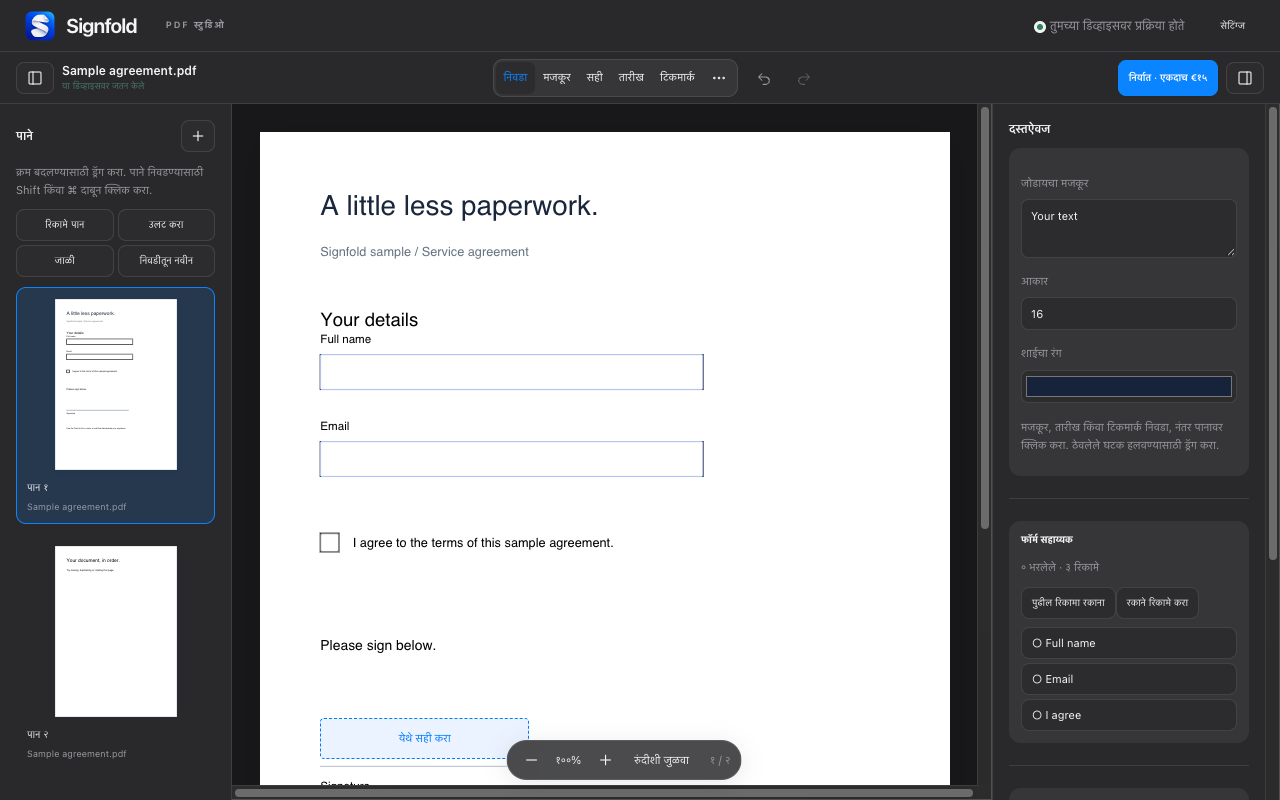
1. तुमच्या फाइल्स एकाच कार्यक्षेत्रात आणा
संगणकावरील एक किंवा अनेक PDF उघडा किंवा Signfold मध्ये टाका. काम करत असलेली पाने पाहण्यासाठी पृष्ठ लघुप्रतिमा वापरा. संपादकात प्रत्येक PDF कमाल 50 MB, सत्रातील स्रोत डेटा कमाल 100 MB आणि 300 पाने समर्थित आहेत.
2. पाने निवडा आणि क्रम लावा
लघुप्रतिमा हव्या त्या क्रमाने ओढा. अनेक पानांवर काम करण्यासाठी निवडताना Shift किंवा Mac वर Command (Windows वर Control) वापरा. पृष्ठ साधनांनी पाने फिरवता, प्रत बनवता, काढता, उलट क्रमाने लावता किंवा रिकामे पान घालता येते.
दस्तऐवजाचा भाग वेगळा करण्यासाठी त्याची पाने निवडून निवडीतून नवीन निवडा. मूळातून काही काढण्यापूर्वी तयार दस्तऐवज तपासा. परत गरज पडू शकत असल्यास बदल न केलेली मूळ प्रत ठेवा.
3. आउटपुट निवडा
निर्यात निवडा, नंतर सर्व पाने किंवा पृष्ठांचा संच निवडा. सपाट PDF ही टिपण्या लागू केलेली अंतिम प्रत असते. संपादनयोग्य फॉर्म पर्याय समर्थित फॉर्म फील्ड संपादनयोग्य ठेवतो. तो मूळ PDF मधील प्रत्येक घटक संपादनयोग्य करत नाही.
निर्यातीसाठी Signfold Pro आवश्यक आहे: एकदाच €15, लागू करांसह, कमाल तीन डिव्हाइससाठी. सदस्यता नाही. ऑनलाइन परवाना तपासणीनंतर Pro पुन्हा जोडण्यापूर्वी कमाल 14 दिवस ऑफलाइन वापरता येते.
4. मेटाडेटा आणि खाजगी माहिती तपासा
निर्यातीतील मेटाडेटा पुसण्याचा पर्याय शीर्षक, लेखक आणि विषय काढतो. लपवलेला मजकूर किंवा संलग्नके काढत नाही. पांढरे आच्छादन हे दृश्य आवरण आहे, सुरक्षित माहिती विलोपन नाही. शेअर करू नये अशी माहिती मूळ दस्तऐवजात आहे का ते तपासा.
5. निर्यात केलेली फाइल तपासा
जतन केलेला PDF संपादकाबाहेर उघडा. पानांची संख्या, क्रम, फिरवणे, टिपण्या आणि फॉर्मचे वर्तन तपासा. संच निर्यात केला असल्यास त्यात अपेक्षित पाने आहेत का ते पाहा. निकाल समाधानकारक होईपर्यंत मूळ PDF ठेवा.