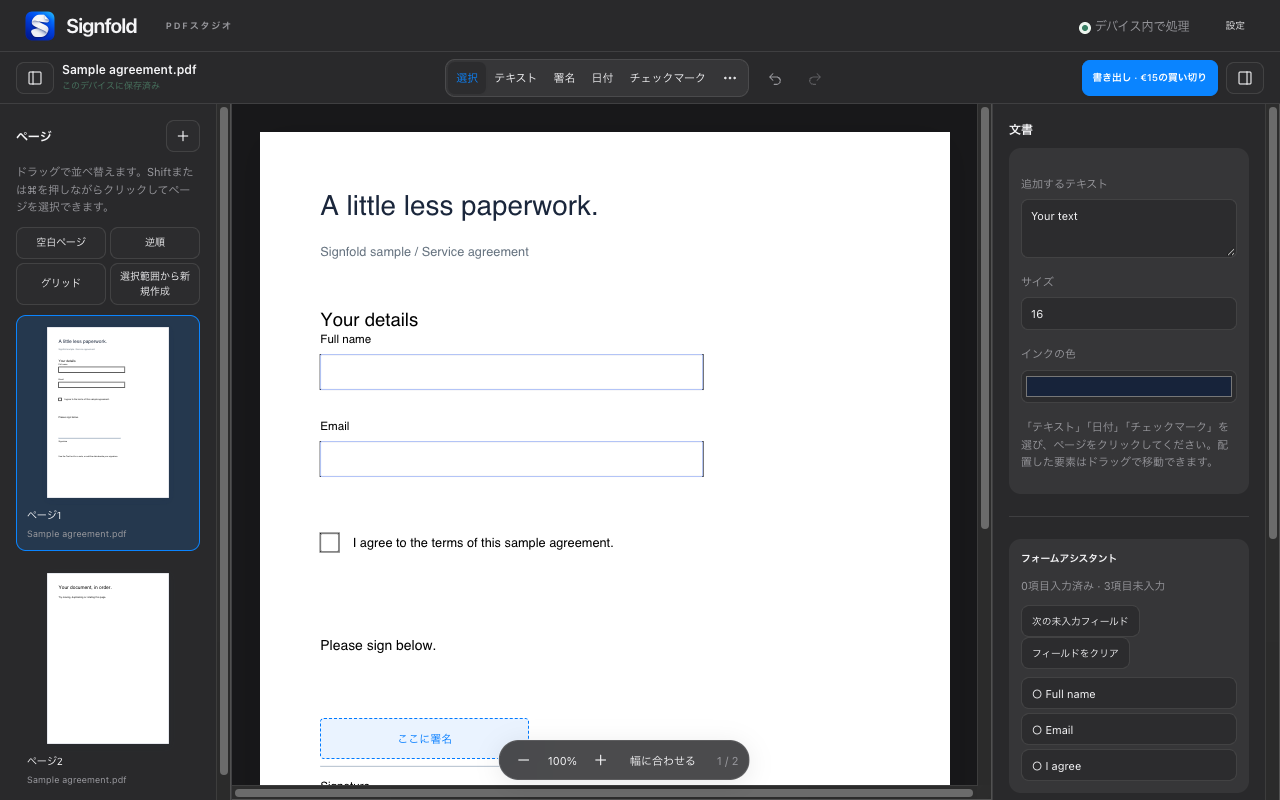
1. ファイルをひとつの作業画面にまとめる
コンピューターから1つ以上のPDFを開くか、Signfoldにドロップします。ページのサムネイルで作業対象のページを確認できます。エディターはPDFごとに最大50 MB、1セッションで元データ合計100 MB、300ページまで対応します。
2. ページを選択して整理する
サムネイルをドラッグして希望する順序に並べます。複数のページを選ぶときは、MacではShiftまたはCommand、WindowsではControlを使います。ページツールで回転、複製、削除、逆順への並べ替え、空白ページの挿入を行えます。
文書の一部を分けるには、対象ページを選び、選択範囲から新規作成を選びます。元の文書から削除する前に、作成した文書を確認してください。後から戻す可能性がある場合は、変更していない原本のコピーを保管してください。
3. 書き出し形式を選ぶ
書き出しを選び、全ページまたはページ範囲を指定します。フラット化PDFは、注釈を適用した完成版です。編集可能なフォームの選択肢では、対応するフォーム欄が編集可能なまま残ります。元のPDFのすべての要素が編集可能になるわけではありません。
書き出しにはSignfold Pro(適用される税込み€15の買い切り、最大3台)が必要です。サブスクリプションではありません。オンラインでライセンスを確認すると、再接続が必要になるまで最大14日間オフラインで利用できます。
4. メタデータと私的な情報を確認する
書き出し時のメタデータ消去は、タイトル、作成者、件名を削除します。隠れたコンテンツや添付ファイルは削除しません。白塗りは見た目上の覆いであり、安全な墨消しではありません。共有すべきでない情報が元の文書にないか確認してください。
5. 書き出したファイルを確認する
保存したPDFをエディターの外で開きます。ページ数、順序、回転、注釈、フォームの動作を確認してください。指定範囲を書き出した場合は、意図したページが含まれているか確認します。結果に問題がないと確認するまで、元のPDFを保管してください。
さらに詳しく
Signfoldの全ガイド · 機能と価格 · プライバシー