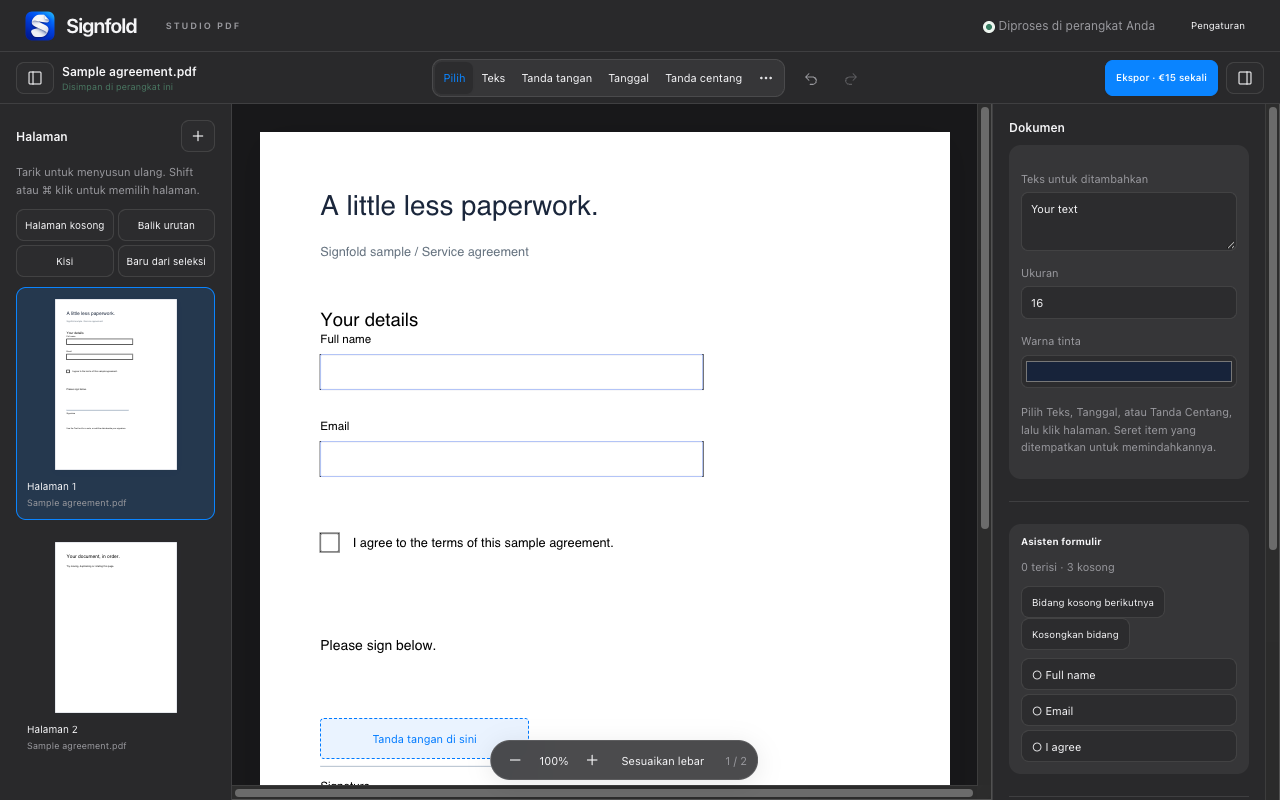
1. Satukan file Anda ke dalam satu ruang kerja
Buka satu atau lebih PDF dari komputer Anda atau masukkan ke Signfold. Gunakan thumbnail halaman untuk melihat halaman yang sedang Anda kerjakan. Editor mendukung hingga 50 MB per PDF, 100 MB sumber data dalam satu sesi, dan 300 halaman.
2. Pilih dan susun halaman
Seret thumbnail ke dalam urutan yang Anda inginkan. Gunakan Shift atau Command di Mac (Kontrol di Windows) saat memilih untuk bekerja dengan banyak halaman. Alat halaman memungkinkan Anda memutar, menggandakan, menghapus atau membalikkan halaman, dan menyisipkan halaman kosong.
Untuk memisahkan bagian dokumen, pilih halamannya dan pilih Baru dari pilihan. Tinjau dokumen yang dihasilkan sebelum menghapus apa pun dari dokumen aslinya. Simpan salinan sumber yang belum tersentuh jika Anda perlu mengembalikannya.
3. Pilih outputnya
Pilih Ekspor, lalu semua halaman atau rentang halaman. PDF yang diratakan adalah salinan yang sudah selesai dengan anotasi yang diterapkan. Opsi formulir yang dapat diedit membuat bidang formulir yang didukung tetap dapat diedit. Itu tidak membuat setiap elemen PDF asli dapat diedit.
Ekspor memerlukan Signfold Pro: €15 satu kali, termasuk pajak yang berlaku, untuk maksimal tiga perangkat. Tidak ada langganan. Setelah pemeriksaan lisensi online, Pro dapat digunakan offline hingga 14 hari sebelum perlu terhubung lagi.
4. Tinjau metadata dan informasi pribadi
Opsi ekspor untuk membersihkan metadata menghapus judul, penulis, dan subjek. Konten tersembunyi atau lampiran tidak dihapus. Penutup putih hanya menutupi konten secara visual, bukan menghapus data dengan aman. Periksa dokumen sumber untuk menemukan informasi yang tidak boleh dibagikan.
5. Periksa file yang diekspor
Buka PDF yang disimpan di luar editor. Konfirmasikan jumlah halaman, urutan, rotasi, anotasi, dan perilaku formulir. Jika Anda mengekspor suatu rentang, periksa apakah rentang tersebut berisi halaman yang diinginkan. Simpan PDF sumber asli hingga Anda puas dengan hasilnya.