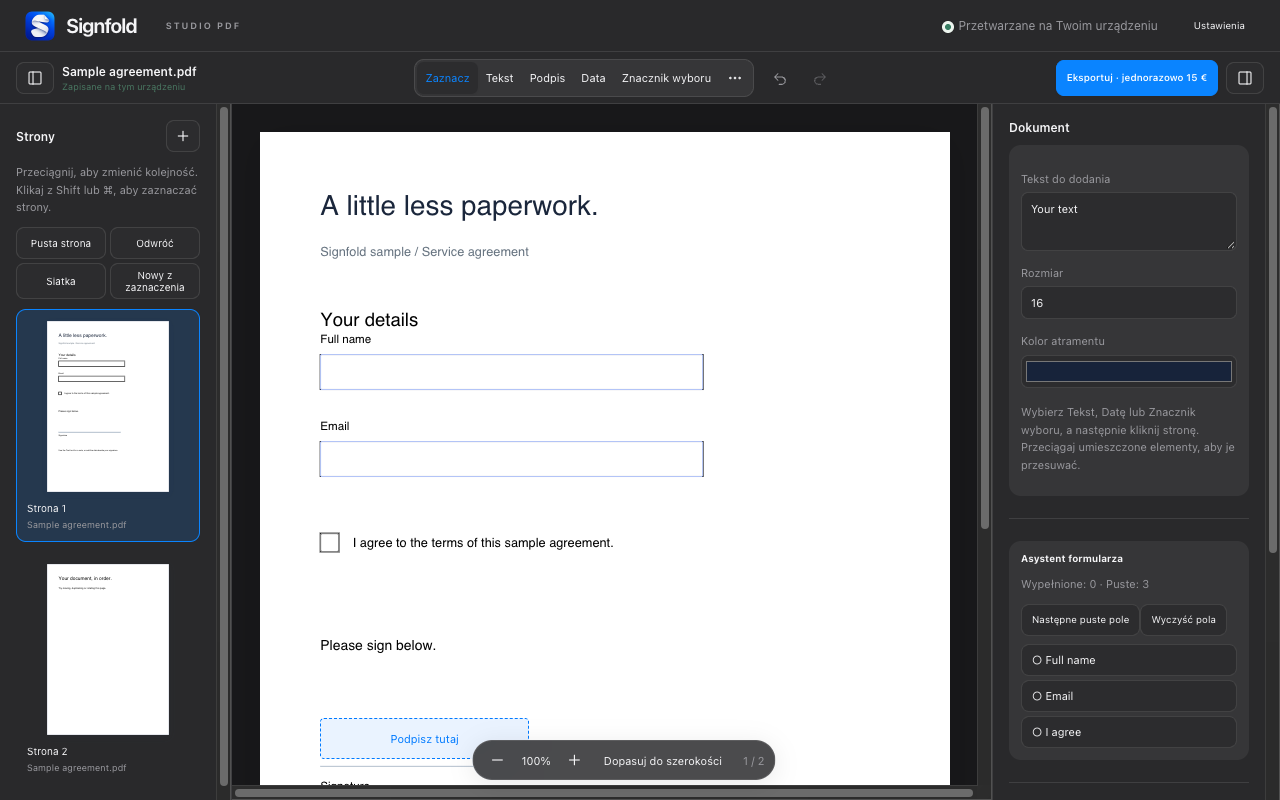
1. Zbierz pliki w jednym obszarze roboczym
Otwórz jeden lub więcej PDF-ów z komputera lub upuść je w Signfold. Użyj miniatur stron, aby zobaczyć strony, nad którymi pracujesz. Edytor obsługuje do 50 MB na PDF, 100 MB danych źródłowych w sesji i 300 stron.
2. Zaznacz i uporządkuj strony
Przeciągnij miniatury w żądanej kolejności. Podczas zaznaczania użyj Shift lub Command na Macu (Control w Windows), aby pracować z wieloma stronami. Narzędzia stron pozwalają obracać, powielać, usuwać strony, odwracać ich kolejność i wstawiać pustą stronę.
Aby wydzielić część dokumentu, zaznacz jej strony i wybierz Nowy z zaznaczenia. Sprawdź powstały dokument przed usunięciem czegokolwiek z oryginału. Zachowaj niezmienioną kopię źródłową, jeśli możesz jej później potrzebować.
3. Wybierz format wyjściowy
Wybierz Eksportuj, a następnie wszystkie strony lub zakres stron. Spłaszczony PDF to ostateczna kopia z naniesionymi adnotacjami. Opcja edytowalnego formularza zachowuje możliwość edycji obsługiwanych pól formularzy. Nie umożliwia edycji każdego elementu oryginalnego PDF-a.
Eksport wymaga Signfold Pro: 15 € jednorazowo, z uwzględnieniem należnego podatku, na maksymalnie trzech urządzeniach. Nie ma abonamentu. Po sprawdzeniu licencji online Pro działa bez internetu do 14 dni, zanim konieczne będzie ponowne połączenie.
4. Sprawdź metadane i prywatne informacje
Opcja czyszczenia metadanych przy eksporcie usuwa tytuł, autora i temat. Nie usuwa ukrytej zawartości ani załączników. Białe zakrycie zasłania treść wizualnie i nie służy do bezpiecznego usuwania poufnych danych. Sprawdź dokument źródłowy pod kątem informacji, których nie należy udostępniać.
5. Sprawdź wyeksportowany plik
Otwórz zapisany PDF poza edytorem. Sprawdź liczbę stron, ich kolejność i obrót, adnotacje oraz działanie formularzy. Jeśli wyeksportowano zakres, sprawdź, czy zawiera właściwe strony. Zachowaj oryginalne PDF-y źródłowe, dopóki wynik nie będzie zadowalający.
Czytaj dalej
Przeglądaj wszystkie poradniki Signfold · Funkcje i ceny · Prywatność