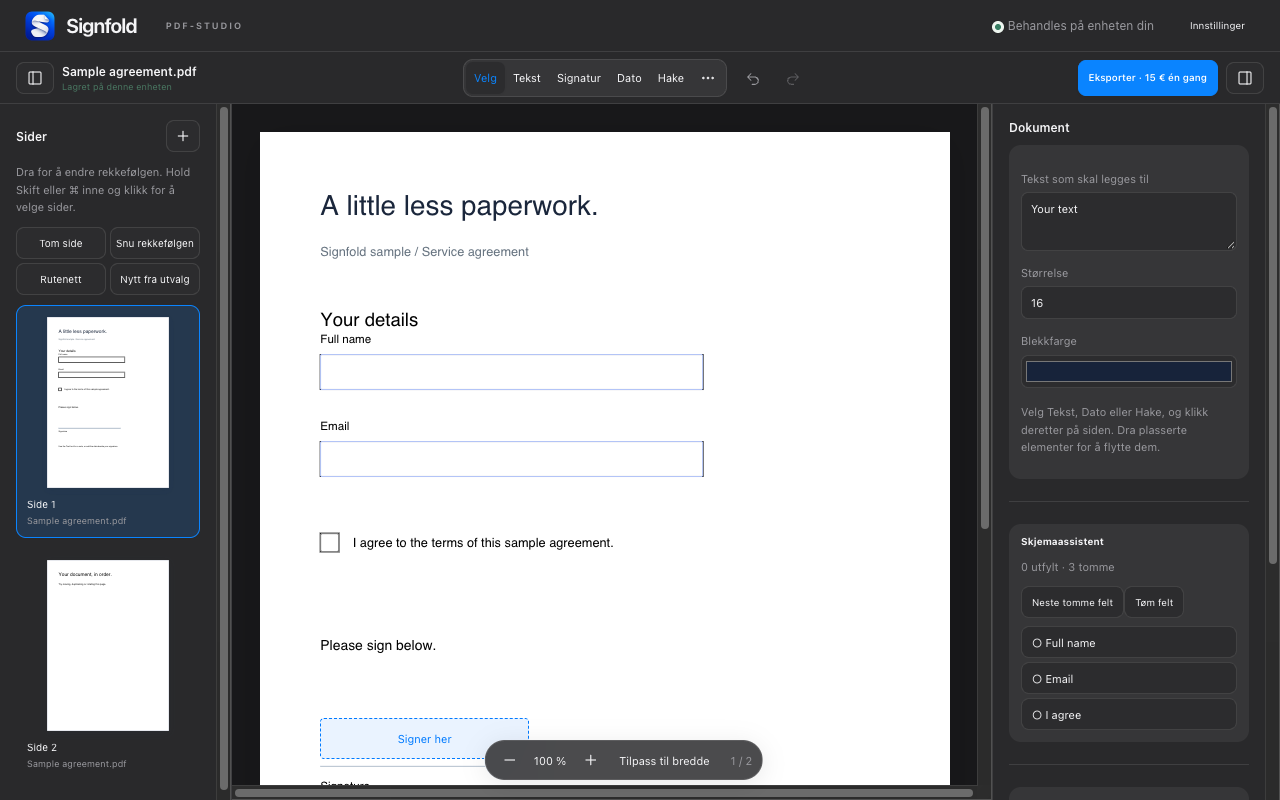
1. Samle filene dine i ett arbeidsområde
Åpne én eller flere PDF-er fra datamaskinen eller slipp dem i Signfold. Bruk sideminiatyrene for å se sidene du arbeider med. Redigeringsverktøyet støtter opptil 50 MB per PDF, 100 MB kildedata per økt og 300 sider.
2. Velg og ordne sider
Dra miniatyrene til ønsket rekkefølge. Bruk Skift eller Kommando på Mac (Ctrl på Windows) når du merker, for å arbeide med flere sider. Sideverktøyene lar deg rotere, duplisere, slette eller snu siderekkefølgen og sette inn en tom side.
Merk sidene og velg Ny fra utvalg for å skille ut en del av et dokument. Gå gjennom det nye dokumentet før du fjerner noe fra originalen. Behold en urørt kildekopi hvis du trenger å gå tilbake til den.
3. Velg utdata
Velg Eksporter og deretter alle sider eller et sideområde. En flatet PDF er en ferdig kopi med merknadene lagt inn. Alternativet for redigerbare skjemaer bevarer støttede skjemafelt redigerbare. Det gjør ikke alle elementer i den opprinnelige PDF-en redigerbare.
Eksport krever Signfold Pro: €15 som engangsbetaling, inkludert gjeldende avgifter, for opptil tre enheter. Det er ikke noe abonnement. Etter en lisenskontroll på nett kan Pro brukes frakoblet i opptil 14 dager før det må kobles til igjen.
4. Gå gjennom metadata og private opplysninger
Eksportvalget for å fjerne metadata fjerner tittel, forfatter og emne. Det fjerner ikke skjult innhold eller vedlegg. Hvittildekking er et visuelt dekke, ikke sikker sladding. Kontroller om kildedokumentet inneholder opplysninger som ikke bør deles.
5. Kontroller den eksporterte filen
Åpne den lagrede PDF-en utenfor redigeringsverktøyet. Kontroller sidetall, rekkefølge, rotasjon, merknader og skjemafunksjoner. Hvis du eksporterte et område, må du kontrollere at det inneholder de ønskede sidene. Behold de opprinnelige PDF-ene til du er fornøyd med resultatet.
Fortsett herfra
Se alle Signfold-veiledninger · Funksjoner og priser · Personvern