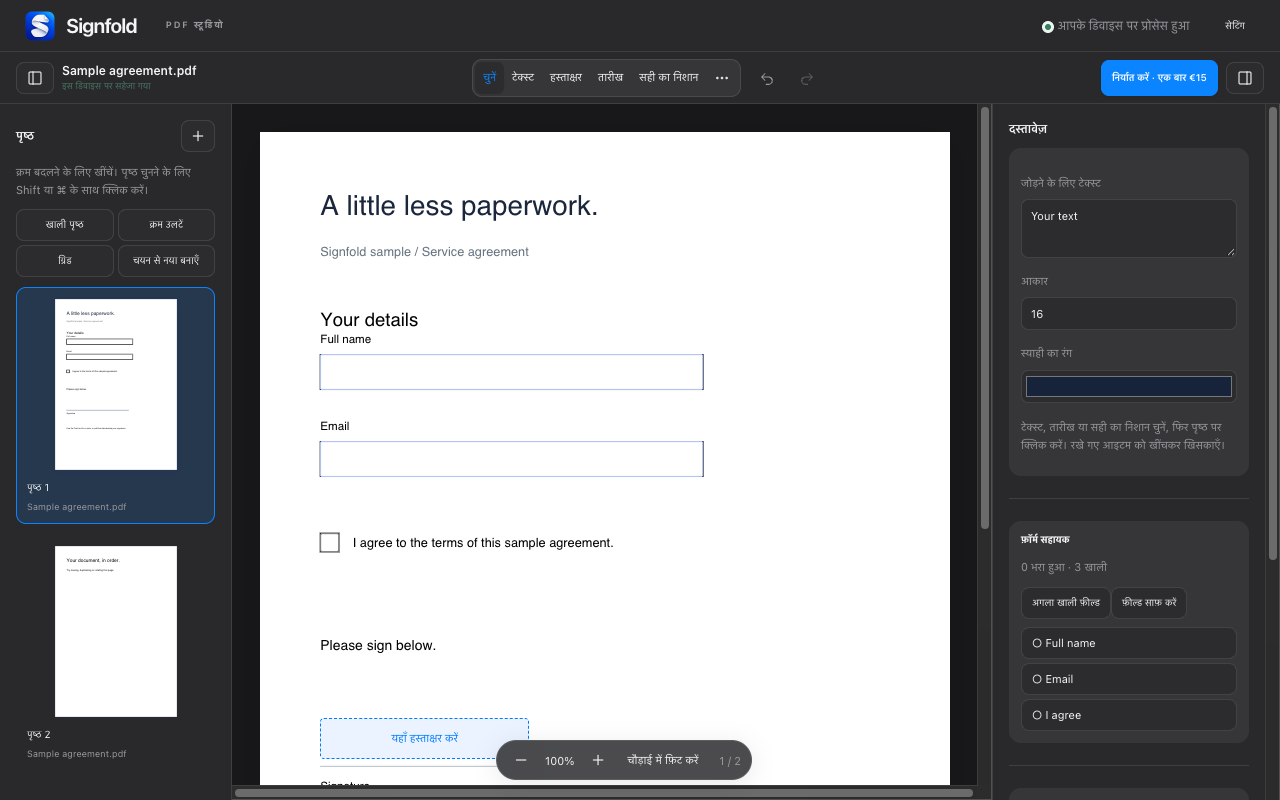
1. अपनी फ़ाइलें एक कार्यक्षेत्र में लाएँ
अपने कंप्यूटर से एक या अधिक PDF खोलें या उन्हें Signfold में छोड़ें। जिन पृष्ठों पर काम कर रहे हैं उन्हें देखने के लिए पृष्ठ थंबनेल इस्तेमाल करें। संपादक प्रति PDF अधिकतम 50 MB, एक सत्र में 100 MB स्रोत डेटा और 300 पृष्ठ सँभालता है।
2. पृष्ठ चुनें और व्यवस्थित करें
थंबनेल को अपने चाहे क्रम में खींचें। कई पृष्ठों पर काम करने के लिए चुनते समय Mac पर Shift या Command (Windows पर Control) इस्तेमाल करें। पृष्ठ टूल से आप पृष्ठ घुमा सकते हैं, उनकी प्रतिलिपि बना सकते हैं, हटा सकते हैं, क्रम उलट सकते हैं और खाली पृष्ठ डाल सकते हैं।
दस्तावेज़ का हिस्सा अलग करने के लिए उसके पृष्ठ चुनें और चयन से नया बनाएँ चुनें। मूल से कुछ हटाने से पहले नया दस्तावेज़ जाँचें। अगर फिर लौटना पड़ सकता है, तो स्रोत की बिना बदलाव वाली प्रति रखें।
3. परिणाम चुनें
निर्यात करें चुनें, फिर सभी पृष्ठ या पृष्ठ सीमा चुनें। स्थिर PDF लागू टिप्पणियों के साथ अंतिम प्रति है। संपादन योग्य फ़ॉर्म विकल्प समर्थित फ़ॉर्म फ़ील्ड संपादन योग्य रखता है। यह मूल PDF के हर तत्व को संपादन योग्य नहीं बनाता।
निर्यात के लिए Signfold Pro चाहिए: अधिकतम तीन डिवाइस के लिए लागू कर सहित एक बार €15। कोई सदस्यता नहीं है। ऑनलाइन लाइसेंस जाँच के बाद Pro दोबारा जुड़ने से पहले अधिकतम 14 दिन ऑफ़लाइन काम करता है।
4. मेटाडेटा और निजी जानकारी जाँचें
मेटाडेटा साफ़ करने का निर्यात विकल्प शीर्षक, लेखक और विषय हटाता है। यह छिपी सामग्री या अटैचमेंट नहीं हटाता। सफ़ेद आवरण केवल दृश्य ढकाव है, सुरक्षित ढंग से स्थायी सामग्री हटाना नहीं। साझा न की जाने वाली जानकारी के लिए स्रोत दस्तावेज़ जाँचें।
5. निर्यात की गई फ़ाइल जाँचें
सहेजा गया PDF संपादक के बाहर खोलें। पृष्ठों की संख्या, क्रम, घुमाव, टिप्पणियों और फ़ॉर्म के व्यवहार की पुष्टि करें। अगर सीमा निर्यात की है, तो उसमें चाही गई पृष्ठ संख्या होने की जाँच करें। परिणाम से संतुष्ट होने तक मूल स्रोत PDF रखें।
आगे बढ़ें
सभी Signfold मार्गदर्शिकाएँ देखें · सुविधाएँ और कीमत · गोपनीयता