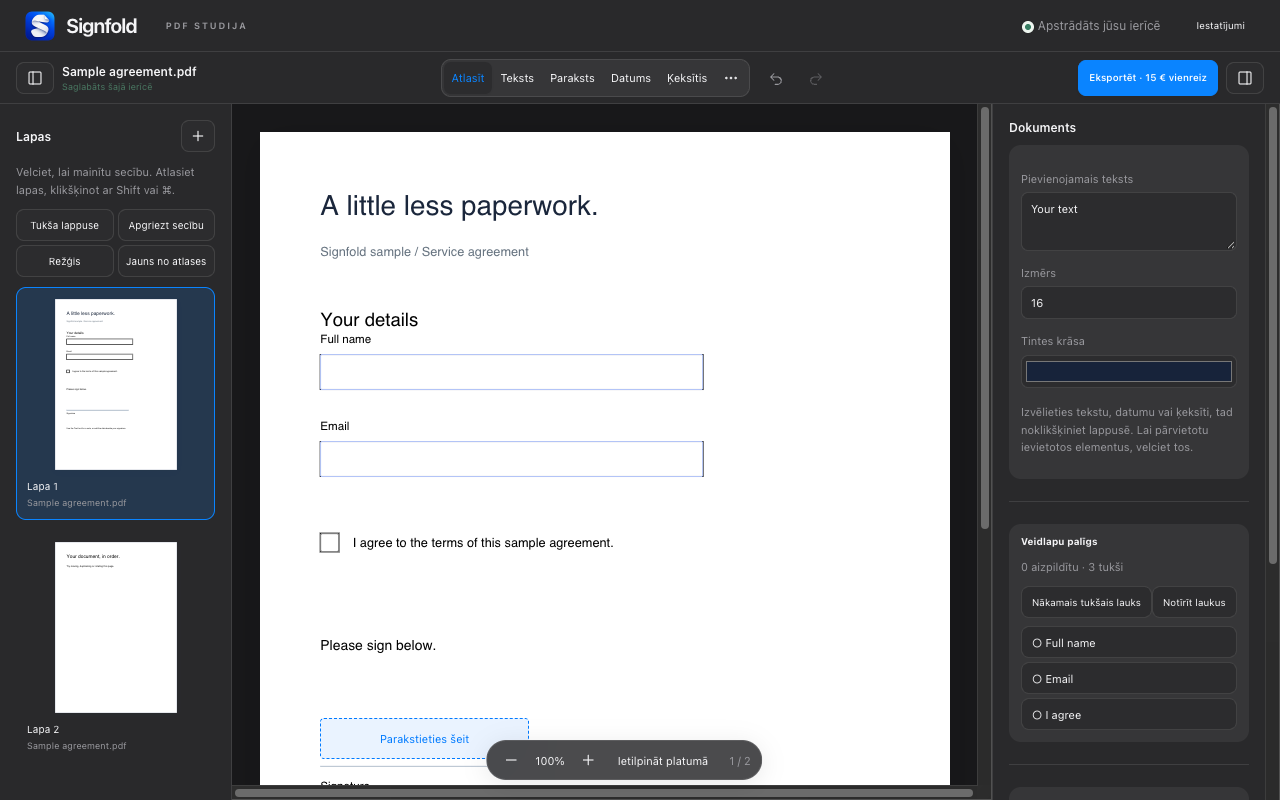
1. Ievietojiet failus vienā darbvietā
Atveriet vienu vai vairākus PDF failus datorā vai ievelciet tos Signfold. Lapu sīktēlos redzamas lapas, ar kurām strādājat. Redaktors atbalsta līdz 50 MB vienam PDF, 100 MB avota datu vienā sesijā un 300 lapām.
2. Atlasiet un sakārtojiet lapas
Velciet sīktēlus vajadzīgajā secībā. Lai atlasītu vairākas lapas, turiet Shift vai Command taustiņu Mac datorā (Control Windows datorā). Lapu rīki ļauj pagriezt, dublēt, dzēst lapas, apgriezt to secību un ievietot tukšu lapu.
Lai atdalītu dokumenta daļu, atlasiet tās lapas un izvēlieties Jauns no atlases. Pārskatiet izveidoto dokumentu, pirms kaut ko dzēšat no sākotnējā. Saglabājiet nemainītu avota kopiju, ja tā vēl var būt vajadzīga.
3. Izvēlieties izvadi
Izvēlieties Eksportēt, pēc tam visas lapas vai lapu diapazonu. Saplacināts PDF ir gatava kopija ar iestrādātām anotācijām. Rediģējamas veidlapas opcija saglabā atbalstīto veidlapas lauku rediģēšanu. Tā nepadara visus sākotnējā PDF elementus rediģējamus.
Eksportēšanai vajadzīgs Signfold Pro: vienreizējs maksājums 15 € ar piemērojamo nodokli līdz trim ierīcēm. Abonementa nav. Pēc licences pārbaudes tiešsaistē Pro darbojas bezsaistē līdz 14 dienām, pirms atkal jāizveido savienojums.
4. Pārskatiet metadatus un privāto informāciju
Eksporta metadatu dzēšanas opcija noņem nosaukumu, autoru un tēmu. Tā nenoņem slēpto saturu vai pielikumus. Baltais pārklājums tikai vizuāli aizsedz saturu un nav droša aizklāšana. Pārbaudiet, vai avota dokumentā nav informācijas, ko nedrīkst izpaust.
5. Pārbaudiet eksportēto failu
Atveriet saglabāto PDF ārpus redaktora. Pārbaudiet lapu skaitu, secību, pagriezienu, anotācijas un veidlapas darbību. Ja eksportējāt diapazonu, pārliecinieties, ka tajā ir vajadzīgās lapas. Saglabājiet sākotnējos PDF failus, līdz rezultāts jūs apmierina.
Turpiniet
Pārlūkot visus Signfold ceļvežus · Funkcijas un cenas · Privātums