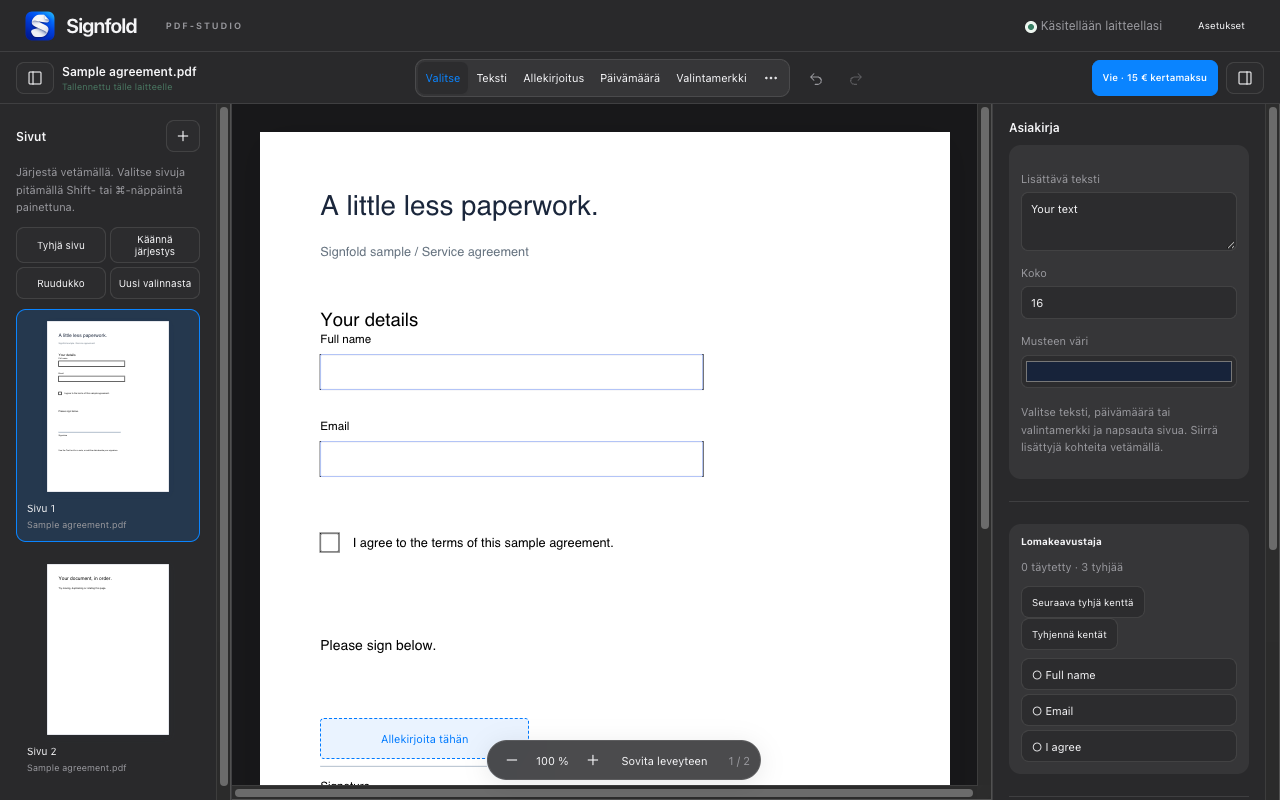
1. Tuo tiedostosi samaan työtilaan
Avaa yksi tai useampi PDF tietokoneeltasi tai pudota ne Signfoldiin. Sivujen pikkukuvista näet käsiteltävät sivut. Rajat ovat 50 MB PDF:ää kohti, 100 MB lähdetietoja istunnossa ja 300 sivua.
2. Valitse ja järjestä sivut
Vedä pikkukuvat haluamaasi järjestykseen. Valitse useita sivuja pitämällä Shift- tai Macin Command-näppäintä (Windowsin Control-näppäintä) painettuna valinnan aikana. Sivutyökaluilla voit kiertää, monistaa ja poistaa sivuja, kääntää niiden järjestyksen sekä lisätä tyhjän sivun.
Erota osa asiakirjasta valitsemalla sivut ja Uusi valituista. Tarkista uusi asiakirja ennen kuin poistat mitään alkuperäisestä. Säilytä koskematon lähdekopio myöhempää tarvetta varten.
3. Valitse tuloste
Valitse Vie ja sitten kaikki sivut tai sivualue. Yhdistetty PDF on valmis kopio, johon merkinnät on liitetty. Muokattavan lomakkeen valinta säilyttää tuettujen lomakekenttien muokattavuuden. Se ei tee alkuperäisen PDF:n kaikista osista muokattavia.
Vienti vaatii Signfold Pron: 15 € kertamaksulla, sovellettava vero mukaan lukien, enintään kolmelle laitteelle. Tilausta ei ole. Verkkolisenssitarkistuksen jälkeen Pro toimii ilman verkkoyhteyttä enintään 14 päivää ennen seuraavaa yhteyden muodostamista.
4. Tarkista metatiedot ja yksityiset tiedot
Viennin metatietojen tyhjennys poistaa otsikon, tekijän ja aiheen. Se ei poista piilotettua sisältöä tai liitteitä. Valkoinen peitto peittää sisällön vain visuaalisesti eikä ole turvallinen tietojen poisto. Tarkista lähdeasiakirjasta tiedot, joita ei saa jakaa.
5. Tarkista viety tiedosto
Avaa tallennettu PDF editorin ulkopuolella. Tarkista sivumäärä, järjestys, kierto, merkinnät ja lomakkeen toiminta. Jos veit sivualueen, varmista, että siinä ovat tarkoitetut sivut. Säilytä alkuperäiset PDF:t, kunnes olet tyytyväinen tulokseen.