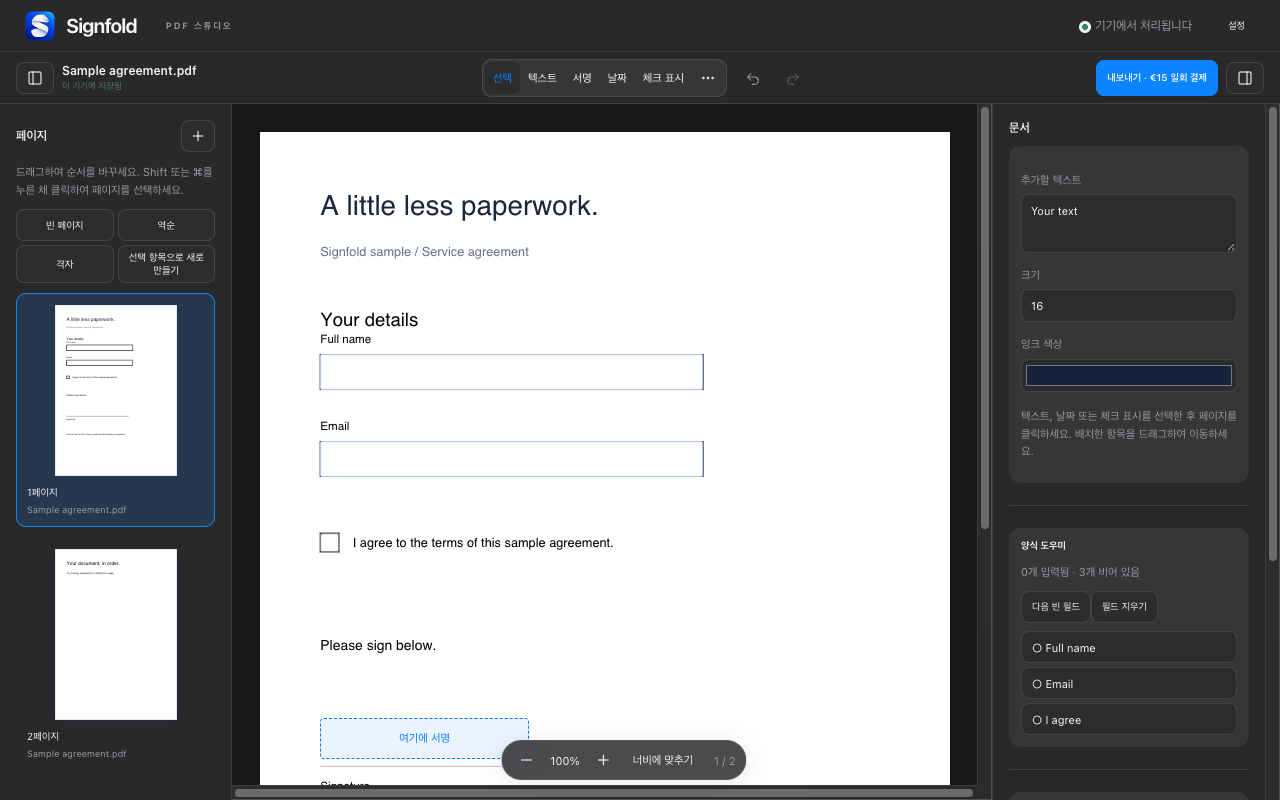
1. 파일을 하나의 작업 공간으로 가져오기
컴퓨터의 PDF를 하나 이상 열거나 Signfold에 끌어다 놓으세요. 페이지 썸네일로 작업 중인 페이지를 확인하세요. 편집기는 PDF당 최대 50 MB, 세션당 원본 데이터 100 MB 및 300페이지를 지원합니다.
2. 페이지 선택 및 정리하기
썸네일을 원하는 순서로 드래그하세요. 여러 페이지를 선택하려면 Mac에서는 Shift 또는 Command, Windows에서는 Control을 사용하세요. 페이지 도구로 회전, 복제, 삭제, 역순 정렬 또는 빈 페이지 삽입을 할 수 있습니다.
문서 일부를 분리하려면 해당 페이지를 선택하고 선택 항목으로 새로 만들기를 선택하세요. 원본에서 삭제하기 전에 만들어진 문서를 확인하세요. 나중에 돌아가야 할 수 있다면 변경하지 않은 원본 사본을 보관하세요.
3. 출력 선택하기
내보내기를 선택한 뒤 전체 페이지나 페이지 범위를 선택하세요. 평면화된 PDF는 주석이 적용된 최종 사본입니다. 편집 가능한 양식 옵션은 지원되는 양식 필드를 편집 가능하게 유지합니다. 원본 PDF의 모든 요소를 편집 가능하게 만드는 것은 아닙니다.
내보내려면 Signfold Pro: 적용 세금 포함 €15 일회 결제, 최대 3대가 필요합니다. 구독은 없습니다. 온라인 라이선스 확인 후 다시 연결해야 할 때까지 최대 14일 오프라인으로 사용할 수 있습니다.
4. 메타데이터 및 개인 정보 검토하기
내보내기의 메타데이터 지우기 옵션은 제목, 작성자 및 주제를 제거합니다. 숨겨진 내용이나 첨부 파일은 제거하지 않습니다. 흰색 가림은 시각적 덮개이며 안전한 정보 삭제가 아닙니다. 원본 문서에서 공유하면 안 되는 정보를 확인하세요.
5. 내보낸 파일 확인하기
저장한 PDF를 편집기 밖에서 여세요. 페이지 수, 순서, 회전, 주석 및 양식 동작을 확인하세요. 범위를 내보냈다면 원하는 페이지가 포함되어 있는지 확인하세요. 결과에 만족할 때까지 원본 PDF를 보관하세요.