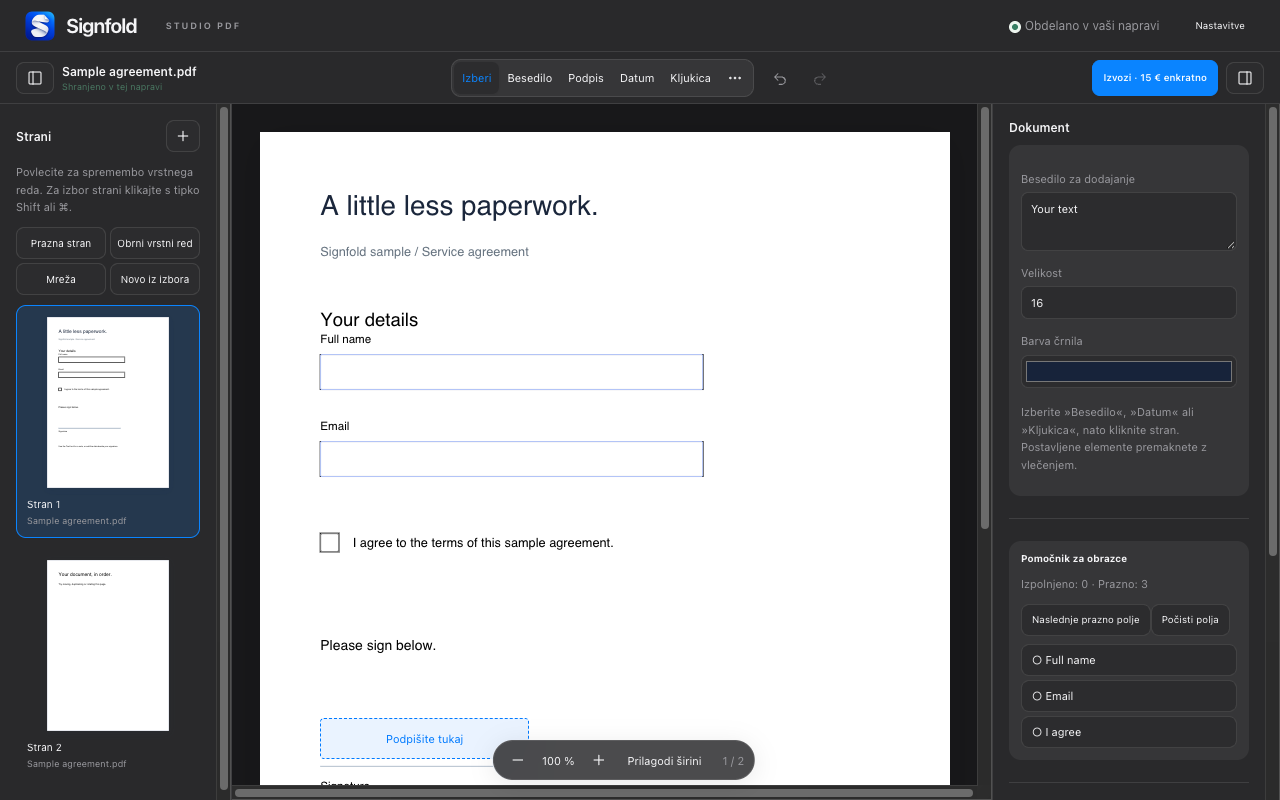
1. Združite datoteke v enem delovnem prostoru
Odprite enega ali več PDF-jev iz računalnika ali jih spustite v Signfold. S sličicami si oglejte strani, s katerimi delate. Urejevalnik podpira do 50 MB na PDF, 100 MB izvornih podatkov v seji in 300 strani.
2. Izberite in uredite strani
Povlecite sličice v želeni vrstni red. Med izbiranjem uporabite Shift ali Command na Macu (Control v Windows), da delate z več stranmi. Orodja za strani omogočajo obračanje, podvajanje, brisanje ali obračanje vrstnega reda strani ter vstavljanje prazne strani.
Če želite ločiti del dokumenta, izberite njegove strani in izberite Novo iz izbora. Preden kar koli odstranite iz izvirnika, preglejte nastali dokument. Ohranite nedotaknjeno izvorno kopijo, če se boste morda morali vrniti k njej.
3. Izberite izhod
Izberite Izvozi, nato vse strani ali obseg strani. PDF, združen v eno plast, je končna kopija z uporabljenimi opombami. Možnost urejljivega obrazca ohrani podprta polja obrazca urejljiva. S tem ne postanejo urejljivi vsi elementi izvirnega PDF-ja.
Izvoz zahteva Signfold Pro: enkratnih 15 € z vključenim veljavnim davkom za največ tri naprave. Ni naročnine. Po spletnem preverjanju licence Pro deluje do 14 dni brez povezave, preden se mora znova povezati.
4. Preverite metapodatke in zasebne informacije
Možnost brisanja metapodatkov pri izvozu odstrani naslov, avtorja in zadevo. Ne odstrani skrite vsebine ali prilog. Belo prekrivanje je vidno prekritje in ne varno odstranjevanje občutljivih podatkov. Preverite izvorni dokument za informacije, ki jih ne smete deliti.
5. Preverite izvoženo datoteko
Odprite shranjeni PDF zunaj urejevalnika. Preverite število strani, vrstni red, zasuk, opombe in delovanje obrazca. Če ste izvozili obseg, preverite, ali vsebuje želene strani. Izvorne PDF-je ohranite, dokler niste zadovoljni z rezultatom.
Nadaljujte
Prebrskaj vsa navodila Signfold · Funkcije in cene · Zasebnost