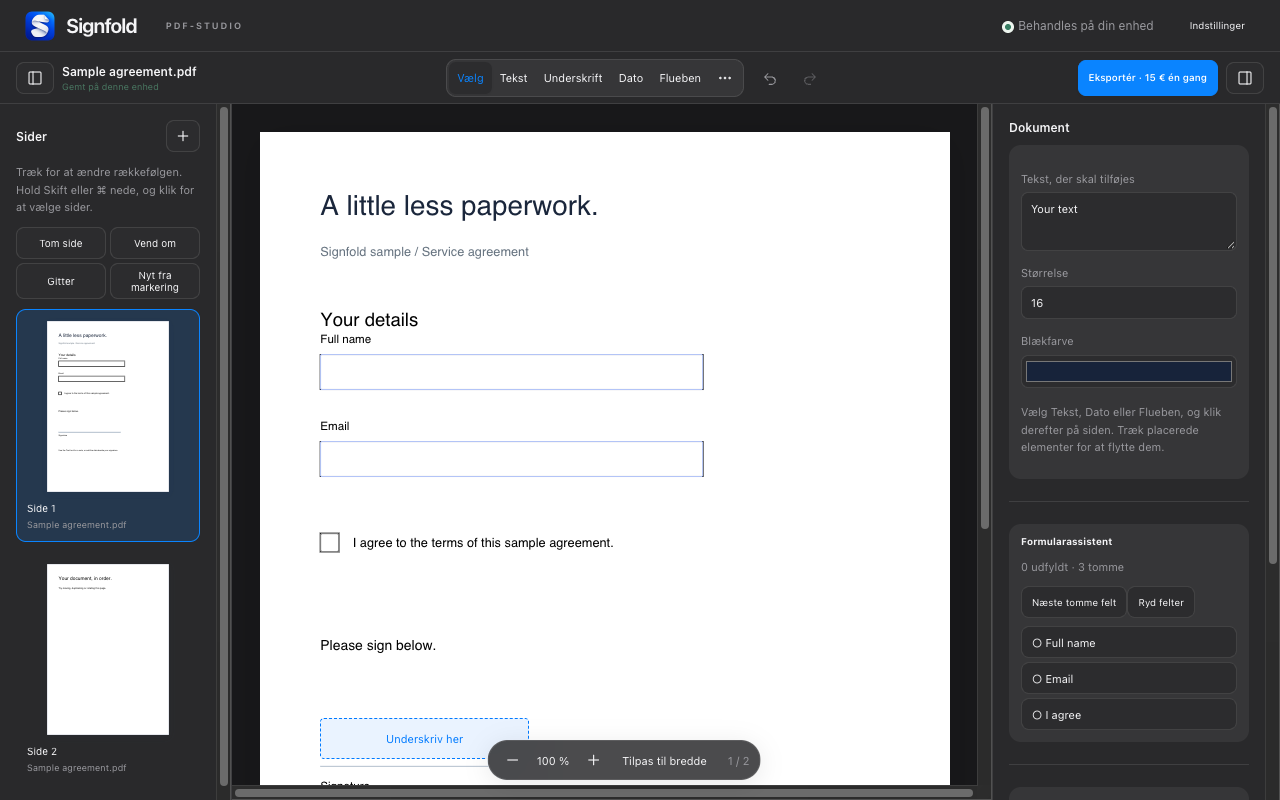
1. Saml dine filer i ét arbejdsområde
Åbn en eller flere PDF-filer fra din computer, eller slip dem i Signfold. Brug sideminiaturerne til at se de sider, du arbejder med. Editoren understøtter op til 50 MB pr. PDF, 100 MB kildedata pr. session og 300 sider.
2. Vælg og arrangér sider
Træk miniaturerne i den ønskede rækkefølge. Brug Skift eller Kommando på Mac (Ctrl på Windows), mens du markerer, for at arbejde med flere sider. Sideværktøjerne lader dig rotere, duplikere, slette eller vende sidernes rækkefølge og indsætte en tom side.
Vælg siderne, og vælg Ny fra markering for at udskille en del af et dokument. Gennemgå det nye dokument, før du fjerner noget fra originalen. Behold en urørt kildekopi, hvis du får brug for at vende tilbage til den.
3. Vælg output
Vælg Eksportér og derefter alle sider eller et sideinterval. En fladgjort PDF er en færdig kopi med anmærkningerne indarbejdet. Valget med redigerbare formularer bevarer understøttede formularfelter redigerbare. Det gør ikke alle elementer i den oprindelige PDF redigerbare.
Eksport kræver Signfold Pro: €15 som engangsbetaling, inklusive gældende afgifter, for op til tre enheder. Der er intet abonnement. Efter en online licenskontrol kan Pro bruges offline i op til 14 dage, før der skal oprettes forbindelse igen.
4. Gennemgå metadata og private oplysninger
Eksportvalget til rydning af metadata fjerner titel, forfatter og emne. Det fjerner ikke skjult indhold eller vedhæftninger. Hvidafdækning er en visuel afdækning, ikke sikker overstregning. Kontrollér kildedokumentet for oplysninger, der ikke bør deles.
5. Kontrollér den eksporterede fil
Åbn den gemte PDF uden for editoren. Kontrollér sideantal, rækkefølge, rotation, anmærkninger og formularfunktioner. Hvis du eksporterede et interval, skal du kontrollere, at det indeholder de ønskede sider. Behold de oprindelige PDF-filer, indtil du er tilfreds med resultatet.
Fortsæt herfra
Se alle Signfold-vejledninger · Funktioner og priser · Privatliv