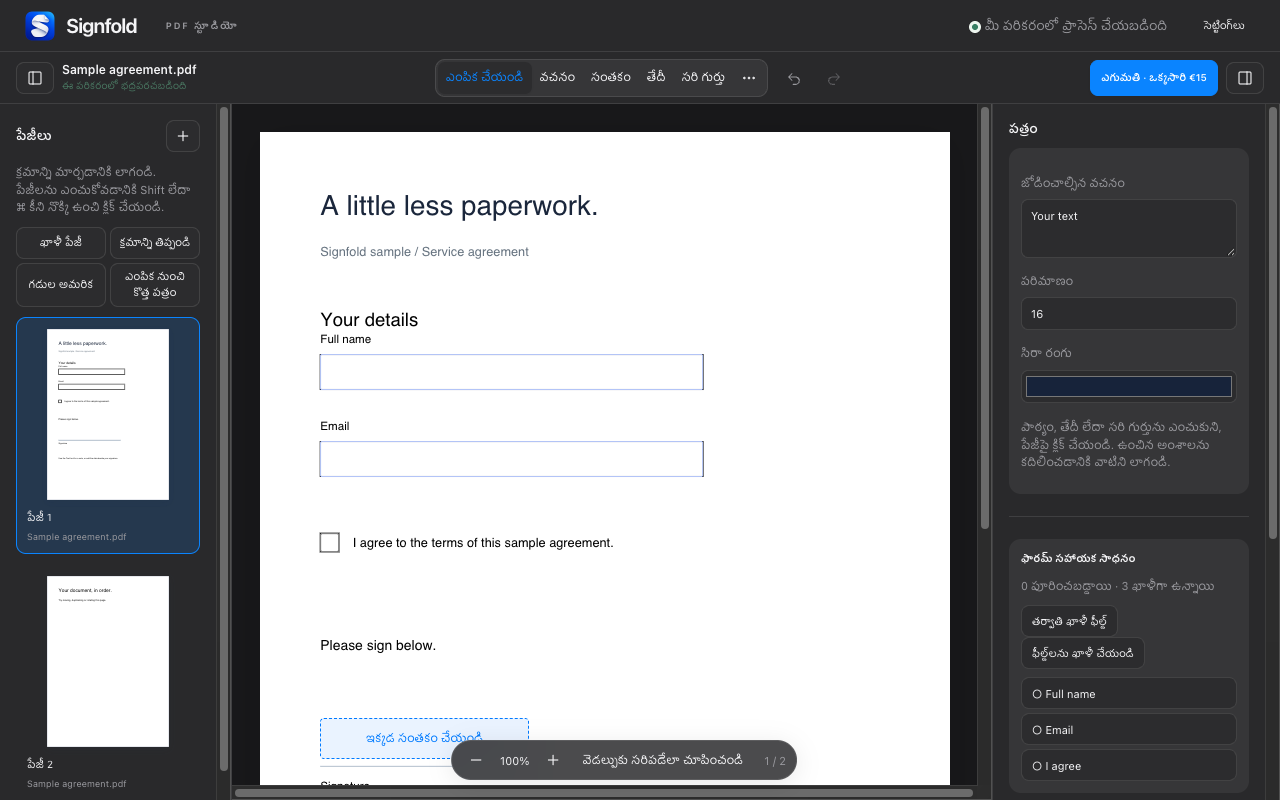
1. మీ ఫైల్లను ఒకే కార్యస్థలంలోకి తీసుకురండి
మీ కంప్యూటర్ నుంచి ఒకటి లేదా అంతకంటే ఎక్కువ PDFలను తెరవండి లేదా వాటిని Signfoldలోకి లాగి వదలండి. మీరు పని చేస్తున్న పేజీలను చూడటానికి పేజీ సూక్ష్మచిత్రాలను ఉపయోగించండి. ఎడిటర్ ప్రతి PDFకు గరిష్ఠంగా 50 MB, ఒక సెషన్లో 100 MB మూల డేటా మరియు 300 పేజీలకు మద్దతు ఇస్తుంది.
2. పేజీలను ఎంచుకుని క్రమబద్ధీకరించండి
సూక్ష్మచిత్రాలను మీకు కావలసిన క్రమంలోకి లాగండి. బహుళ పేజీలతో పని చేయడానికి, వాటిని ఎంచుకునేటప్పుడు Macలో Shift లేదా Commandను (Windowsలో Controlను) ఉపయోగించండి. పేజీ సాధనాలతో పేజీలను తిప్పవచ్చు, నకలు చేయవచ్చు, తొలగించవచ్చు, వాటి క్రమాన్ని తారుమారు చేయవచ్చు, ఖాళీ పేజీని చేర్చవచ్చు.
పత్రంలోని కొంత భాగాన్ని వేరు చేయడానికి, ఆ పేజీలను ఎంచుకుని ఎంపిక నుంచి కొత్త పత్రం ఎంచుకోండి. అసలు పత్రం నుంచి ఏదైనా తొలగించే ముందు, కొత్తగా రూపొందిన పత్రాన్ని సమీక్షించండి. మళ్లీ అసలు పత్రం అవసరమయ్యే అవకాశం ఉంటే, మార్పులు చేయని మూల ప్రతిని భద్రపరచుకోండి.
3. అవుట్పుట్ను ఎంచుకోండి
ఎగుమతి ఎంచుకుని, ఆపై అన్ని పేజీలను లేదా పేజీల పరిధిని ఎంచుకోండి. వ్యాఖ్యలను పేజీల్లో విలీనం చేసిన PDF అనేది వ్యాఖ్యలు వర్తింపజేసిన పూర్తయిన ప్రతి. సవరించగల ఫారమ్ ఎంపిక మద్దతు ఉన్న ఫారమ్ ఫీల్డ్లను సవరించగలిగేలా ఉంచుతుంది. ఇది అసలు PDFలోని ప్రతి అంశాన్ని సవరించగలిగేలా చేయదు.
ఎగుమతికి Signfold Pro అవసరం: వర్తించే పన్నుతో కలిపి ఒకసారి €15 చెల్లిస్తే, గరిష్ఠంగా మూడు పరికరాల్లో ఉపయోగించవచ్చు. చందా లేదు. ఆన్లైన్లో లైసెన్స్ తనిఖీ విజయవంతమైన తర్వాత, మళ్లీ కనెక్ట్ కావాల్సిన అవసరం వచ్చే వరకు Pro గరిష్ఠంగా 14 రోజులు ఆఫ్లైన్లో పనిచేస్తుంది.
4. మెటాడేటా మరియు గోప్య సమాచారాన్ని సమీక్షించండి
మెటాడేటాను తొలగించే ఎగుమతి ఎంపిక శీర్షిక, రచయిత, విషయాన్ని తొలగిస్తుంది. ఇది దాచిన కంటెంట్ను లేదా జోడింపులను తొలగించదు. వైట్అవుట్ కేవలం కంటికి కనిపించకుండా కప్పుతుంది; సమాచారాన్ని సురక్షితంగా తొలగించదు. పంచుకోకూడని సమాచారం ఏదైనా ఉందేమో మూల పత్రాన్ని తనిఖీ చేయండి.
5. ఎగుమతి చేసిన ఫైల్ను తనిఖీ చేయండి
భద్రపరచిన PDFను ఎడిటర్ వెలుపల తెరవండి. పేజీల సంఖ్య, క్రమం, అవి తిప్పబడిన దిశ, వ్యాఖ్యలు, ఫారమ్ పనిచేసే తీరును నిర్ధారించుకోండి. మీరు పేజీల పరిధిని ఎగుమతి చేసి ఉంటే, అందులో ఉద్దేశించిన పేజీలే ఉన్నాయో తనిఖీ చేయండి. ఫలితంతో సంతృప్తి చెందే వరకు అసలు మూల PDFలను భద్రపరచుకోండి.
కొనసాగించండి
అన్ని Signfold మార్గదర్శకాలను చూడండి · ఫీచర్లు మరియు ధరలు · గోప్యత