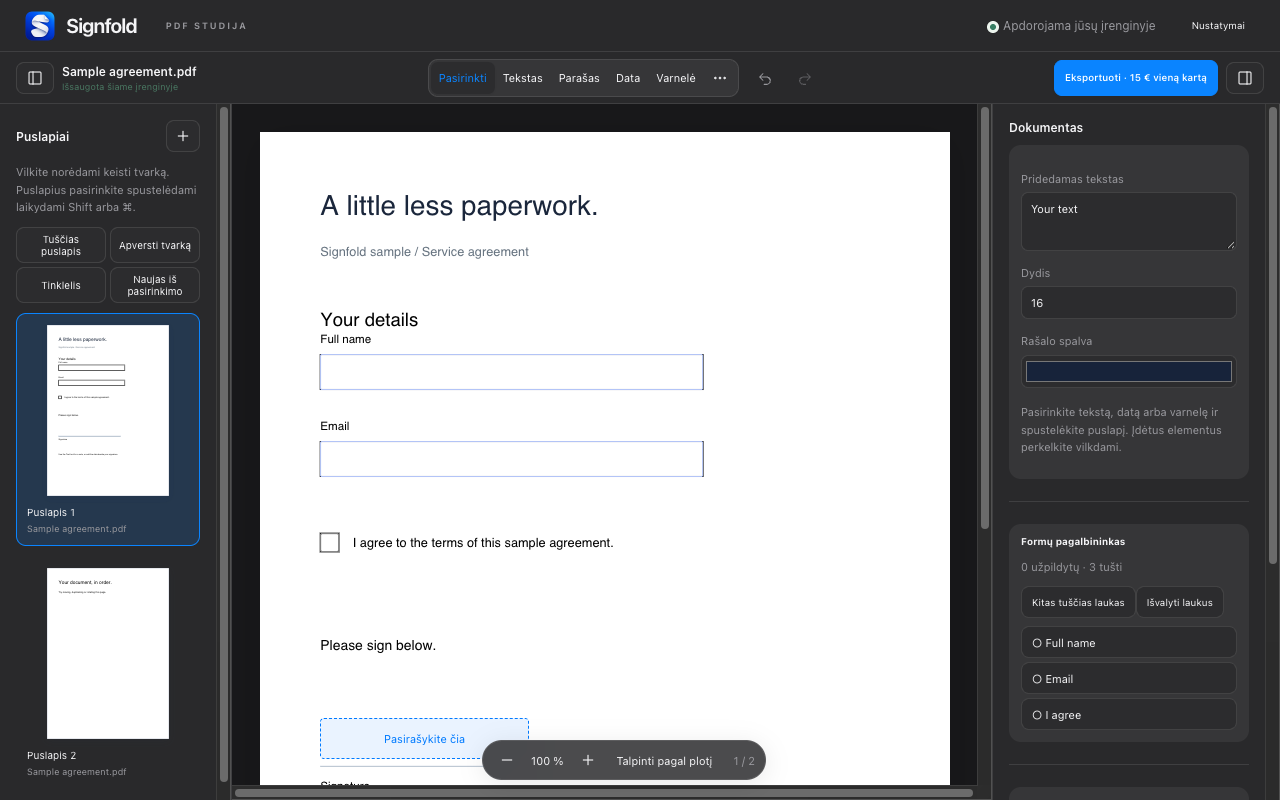
1. Atverkite failus vienoje darbo srityje
Atverkite vieną ar kelis PDF iš kompiuterio arba nuvilkite juos į Signfold. Puslapių miniatiūrose matysite tvarkomus puslapius. Redaktorius palaiko iki 50 MB vienam PDF, 100 MB pradinių duomenų per seansą ir 300 puslapių.
2. Pasirinkite ir tvarkykite puslapius
Nuvilkite miniatiūras norima tvarka. Norėdami pasirinkti kelis puslapius, rinkdamiesi laikykite Shift arba Command klavišą Mac kompiuteryje (Control sistemoje Windows). Puslapių įrankiais galite juos pasukti, dubliuoti, ištrinti, apversti jų tvarką ir įterpti tuščią puslapį.
Norėdami atskirti dokumento dalį, pasirinkite jos puslapius ir Naujas iš pasirinkimo. Prieš ką nors šalindami iš originalo peržiūrėkite naują dokumentą. Išsaugokite nepakeistą pradinę kopiją, jei jos vėliau prireiktų.
3. Pasirinkite išvestį
Pasirinkite Eksportuoti, tada visus puslapius arba puslapių intervalą. Suplokštintas PDF yra galutinė kopija su įterptomis anotacijomis. Redaguojamos formos parinktis palieka palaikomus formos laukus redaguojamus. Ji nepadaro visų pradinio PDF elementų redaguojamų.
Eksportavimui reikia Signfold Pro: vienkartinis 15 € mokestis su taikomu mokesčiu iki trijų įrenginių. Prenumeratos nėra. Patikrinus licenciją internetu, Pro veikia neprisijungus iki 14 dienų, tada reikia prisijungti iš naujo.
4. Peržiūrėkite metaduomenis ir privačią informaciją
Eksporto metaduomenų išvalymo parinktis pašalina pavadinimą, autorių ir temą. Ji nepašalina paslėpto turinio ar priedų. Baltas uždengimas tik vizualiai paslepia turinį ir nėra saugus pašalinimas. Patikrinkite, ar pradiniame dokumente nėra informacijos, kurios negalima bendrinti.
5. Patikrinkite eksportuotą failą
Atverkite išsaugotą PDF ne redaktoriuje. Patikrinkite puslapių skaičių, tvarką, pasukimą, anotacijas ir formos veikimą. Jei eksportavote intervalą, įsitikinkite, kad jame yra reikiami puslapiai. Išsaugokite pradinius PDF, kol būsite patenkinti rezultatu.