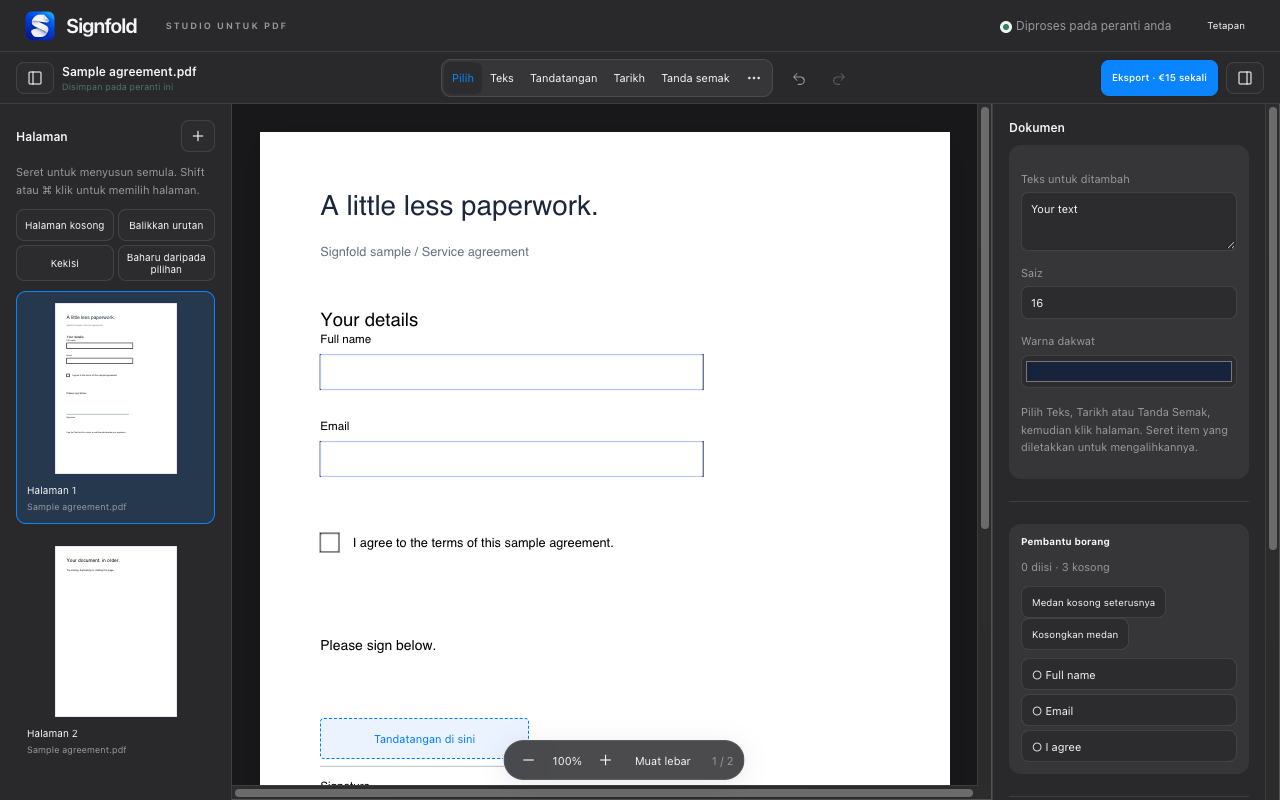
1. Bawa fail anda ke dalam satu ruang kerja
Buka satu atau lebih PDF daripada komputer anda atau lepaskannya ke Signfold. Gunakan lakaran kenit halaman untuk melihat halaman yang sedang anda kerjakan. Editor menyokong sehingga 50 MB setiap PDF, 100 MB data sumber dalam satu sesi dan 300 halaman.
2. Pilih dan susun halaman
Seret lakaran kenit ke dalam susunan yang anda mahu. Gunakan Shift atau Command pada Mac (Control pada Windows) semasa memilih untuk berfungsi dengan berbilang halaman. Alat halaman membolehkan anda memutar, menduplikasi, memadam atau membalikkan halaman dan memasukkan halaman kosong.
Untuk memisahkan sebahagian daripada dokumen, pilih halamannya dan pilih Baharu daripada pilihan. Semak dokumen yang terhasil sebelum mengalih keluar apa-apa daripada yang asal. Simpan salinan sumber yang tidak disentuh jika anda mungkin perlu mengembalikannya.
3. Pilih output
Pilih Eksport, kemudian semua halaman atau julat halaman. PDF yang diratakan ialah salinan siap dengan anotasi yang digunakan. Pilihan borang boleh diedit memastikan medan borang yang disokong boleh diedit. Ia tidak menjadikan setiap elemen PDF asal boleh diedit.
Eksport memerlukan Signfold Pro: €15 sekali, termasuk cukai yang dikenakan, untuk sehingga tiga peranti. Tiada langganan. Selepas semakan lesen dalam talian, Pro menyokong sehingga 14 hari di luar talian sebelum ia perlu menyambung semula.
4. Semak metadata dan maklumat peribadi
Pilihan eksport untuk mengosongkan metadata mengalih keluar tajuk, pengarang dan subjek. Kandungan tersembunyi atau lampiran tidak dialih keluar. Penutup putih hanya menutup kandungan secara visual, bukan memadamkannya dengan selamat. Semak dokumen sumber untuk maklumat yang tidak boleh dikongsi.
5. Semak fail yang dieksport
Buka PDF yang disimpan di luar editor. Sahkan kiraan halaman, susunan, penggiliran, anotasi dan gelagat borang. Jika anda mengeksport julat, pastikan ia mengandungi halaman yang dimaksudkan. Simpan PDF sumber asal sehingga anda berpuas hati dengan hasilnya.
Teruskan
Semak imbas semua panduan Signfold · Ciri dan harga · Privasi