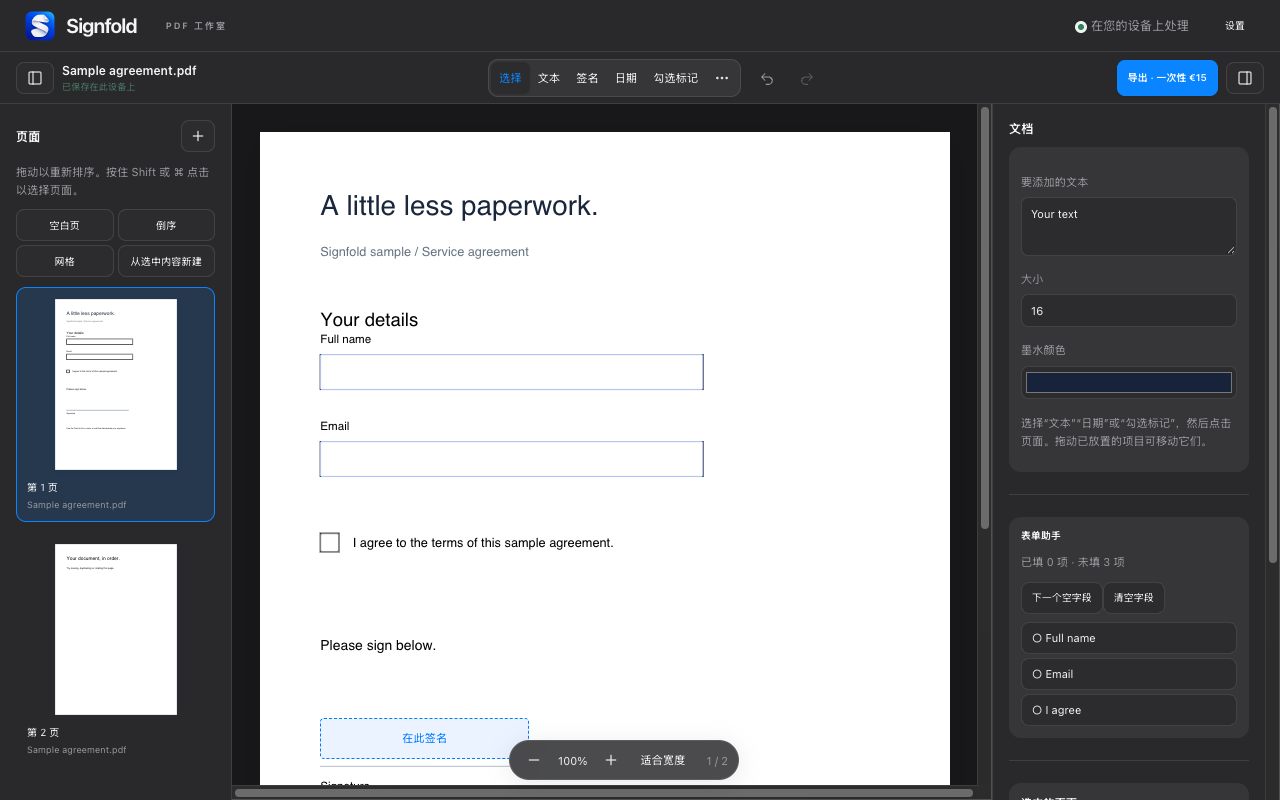
1. 将文件放入同一个工作区
从电脑打开一个或多个 PDF,或将其拖入 Signfold。使用页面缩略图查看正在处理的页面。编辑器支持每份 PDF 最大 50 MB,每次会话的源数据总量最多 100 MB、页面总数最多 300 页。
2. 选择并整理页面
拖动缩略图以调整顺序。选择时按住 Mac 上的 Shift 或 Command(Windows 上为 Control),即可同时处理多个页面。页面工具可用于旋转、复制、删除页面、反转页面顺序,以及插入空白页。
要拆分文档的一部分,请选中相应页面并选择从所选页面新建。从原件中移除任何内容前,请先检查生成的文档。如果以后可能需要恢复,请保留一份未经修改的源文件。
3. 选择输出方式
选择导出,然后选择全部页面或页面范围。扁平化 PDF 是已应用批注的完成副本。可编辑表单选项会保留受支持的表单字段为可编辑状态,并不会使原始 PDF 中的所有元素都可编辑。
导出需要Signfold Pro:一次性 €15,含适用税费,最多可用于三台设备。无需订阅。在线验证许可证后,Pro 最多可离线使用 14 天,之后需要再次联网。
4. 检查元数据和私人信息
导出时的清除元数据选项会移除标题、作者和主题,但不会移除隐藏内容或附件。涂白只是视觉遮盖,并非安全的密文遮盖。请检查源文档中是否含有不应分享的信息。
5. 检查导出的文件
在编辑器之外打开保存的 PDF。确认页数、顺序、旋转方向、批注和表单行为。如果导出了页面范围,请检查其中是否包含所需页面。在确认结果满意前,请保留原始 PDF 源文件。
继续了解
浏览所有 Signfold 指南 · 功能与价格 · 隐私