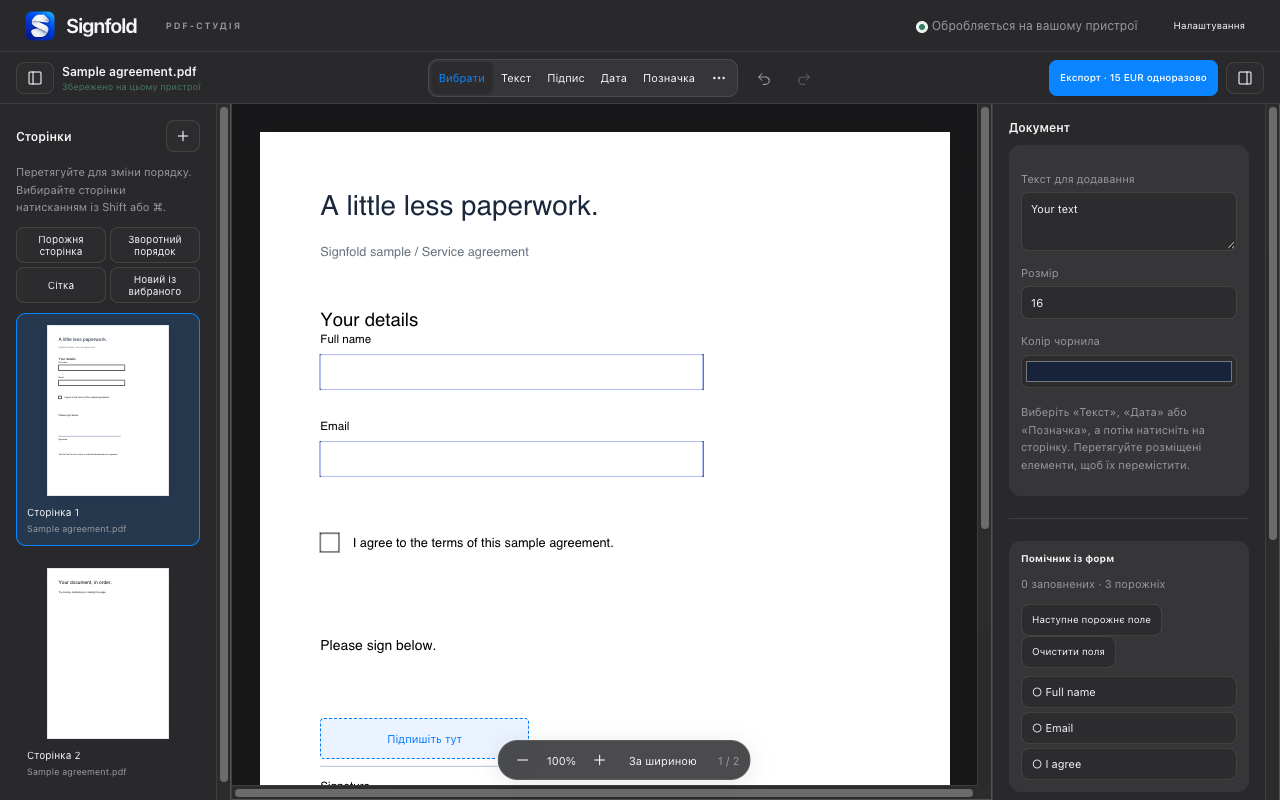
1. Зберіть файли в одному робочому просторі
Відкрийте один чи кілька PDF на комп’ютері або перетягніть їх у Signfold. Мініатюри показують сторінки, з якими ви працюєте. Редактор підтримує до 50 МБ на PDF, 100 МБ вихідних даних за сеанс і 300 сторінок.
2. Виберіть і впорядкуйте сторінки
Перетягніть мініатюри в потрібний порядок. Для вибору кількох сторінок використовуйте Shift або Command на Mac (Control у Windows). Інструменти сторінок дають змогу обертати, дублювати, видаляти сторінки, змінювати їхній порядок на зворотний і вставляти порожню сторінку.
Щоб відокремити частину документа, виберіть сторінки й Новий із вибраного. Перевірте отриманий документ, перш ніж щось видаляти з оригіналу. Збережіть незмінену вихідну копію, якщо вона може знадобитися.
3. Виберіть результат експорту
Виберіть Експорт, а потім усі сторінки чи діапазон. Зведений PDF — це готова копія із застосованими анотаціями. Варіант редагованої форми зберігає підтримувані поля редагованими. Він не робить кожен елемент вихідного PDF редагованим.
Для експорту потрібен Signfold Pro: €15 одноразово з урахуванням застосовних податків для трьох пристроїв. Передплати немає. Після онлайн-перевірки ліцензії Pro працює без інтернету до 14 днів, далі потрібне повторне підключення.
4. Перевірте метадані й особисту інформацію
Очищення метаданих під час експорту видаляє заголовок, автора й тему. Воно не видаляє прихований вміст або вкладення. Замальовування візуально закриває дані, а не видаляє їх безпечно. Перевірте вихідний документ на відомості, які не можна передавати.
5. Перевірте експортований файл
Відкрийте збережений PDF поза редактором. Перевірте кількість, порядок і обертання сторінок, анотації та роботу форм. Якщо експортували діапазон, переконайтеся, що він містить потрібні сторінки. Зберігайте вихідні PDF, доки не переконаєтеся в результаті.
Продовжуйте
Усі посібники Signfold · Можливості й ціни · Конфіденційність