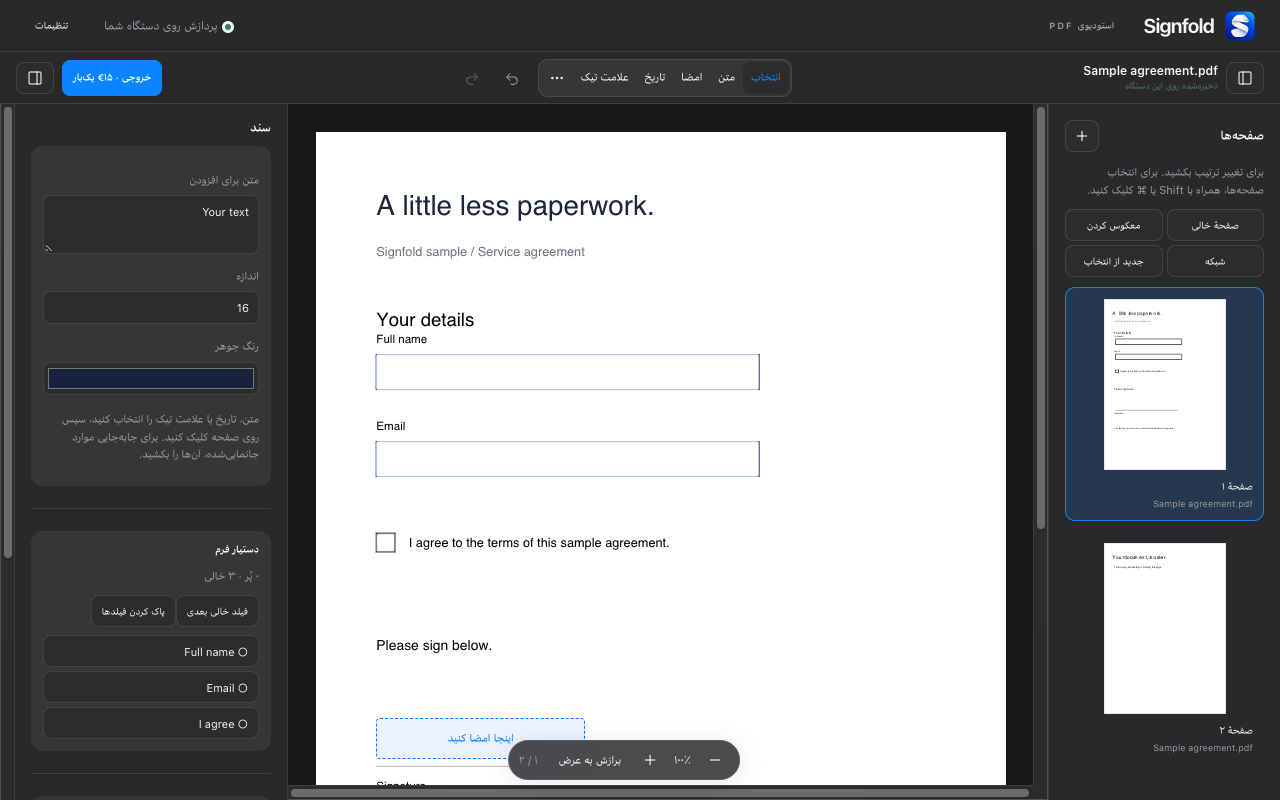
۱. فایلها را در یک فضای کار بیاورید
یک یا چند PDF از رایانه باز کنید یا در Signfold رها کنید. با تصویرک صفحات، صفحاتی را که رویشان کار میکنید ببینید. ویرایشگر تا ۵۰ MB برای هر PDF، ۱۰۰ MB دادهٔ منبع در هر نشست و ۳۰۰ صفحه را پشتیبانی میکند.
۲. صفحات را انتخاب و مرتب کنید
تصویرکها را به ترتیب دلخواه بکشید. برای کار با چند صفحه، هنگام انتخاب Shift یا Command در Mac (Control در Windows) را نگه دارید. ابزارهای صفحه امکان چرخش، تکثیر، حذف یا معکوس کردن ترتیب صفحات و درج صفحهٔ خالی را میدهند.
برای جدا کردن بخشی از سند، صفحاتش را انتخاب و سند جدید از انتخاب را بزنید. پیش از حذف چیزی از اصل، سند حاصل را بررسی کنید. اگر ممکن است به منبع برگردید، نسخهای دستنخورده نگه دارید.
۳. خروجی را انتخاب کنید
خروجی و سپس همهٔ صفحات یا یک بازه را انتخاب کنید. PDF تخت نسخهٔ نهایی با حاشیهنویسیهای اعمالشده است. گزینهٔ فرم قابل ویرایش، فیلدهای فرم پشتیبانیشده را قابل ویرایش نگه میدارد؛ همهٔ اجزای PDF اصلی را قابل ویرایش نمیکند.
خروجی به Signfold Pro نیاز دارد: یکبار €15 با احتساب مالیات قابل اعمال، برای حداکثر سه دستگاه. اشتراکی وجود ندارد. پس از بررسی آنلاین مجوز، Pro تا ۱۴ روز آفلاین کار میکند و سپس باید دوباره متصل شود.
۴. فراداده و اطلاعات خصوصی را بررسی کنید
گزینهٔ پاک کردن فراداده در خروجی، عنوان، نویسنده و موضوع را حذف میکند، ولی محتوای پنهان یا پیوستها را حذف نمیکند. پوشش سفید، پوشش دیداری است و حذف امن نیست. سند منبع را برای اطلاعاتی که نباید به اشتراک گذاشته شوند بررسی کنید.
۵. فایل خروجی را بررسی کنید
PDF ذخیرهشده را بیرون از ویرایشگر باز کنید. تعداد، ترتیب و چرخش صفحات، حاشیهنویسیها و رفتار فرم را بررسی کنید. اگر بازهای خروجی گرفتهاید، مطمئن شوید صفحات موردنظر را دارد. PDFهای منبع را تا رضایت از نتیجه نگه دارید.