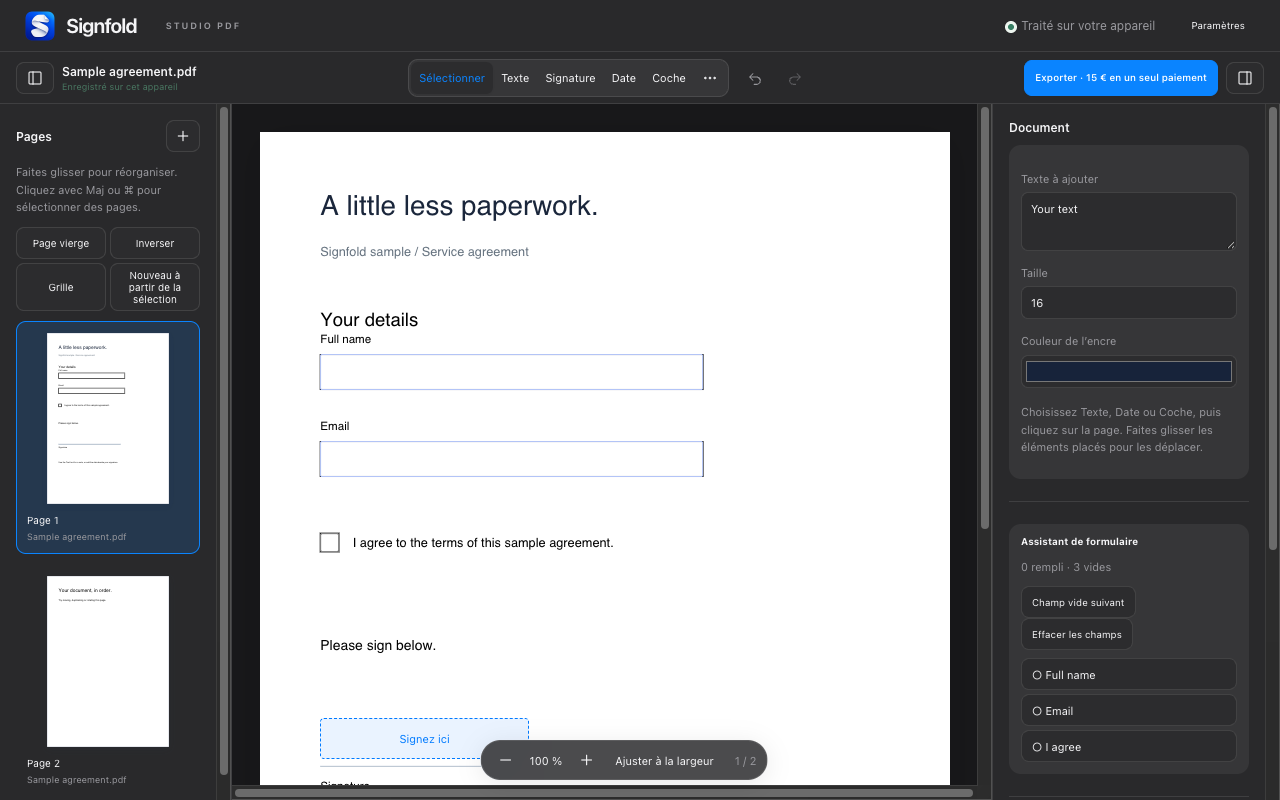
1. Réunir vos fichiers dans un espace de travail
Ouvrez un ou plusieurs PDF de votre ordinateur ou déposez-les dans Signfold. Utilisez les miniatures pour voir les pages sur lesquelles vous travaillez. L’éditeur accepte jusqu’à 50 MB par PDF, 100 MB de données sources par session et 300 pages.
2. Sélectionner et organiser les pages
Faites glisser les miniatures dans l’ordre voulu. Utilisez Maj ou Commande sur Mac (Contrôle sur Windows) pendant la sélection pour travailler sur plusieurs pages. Les outils de pages permettent de faire pivoter, dupliquer, supprimer ou inverser les pages, et d’insérer une page vierge.
Pour séparer une partie d’un document, sélectionnez ses pages et choisissez Nouveau à partir de la sélection. Vérifiez le document obtenu avant de retirer quoi que ce soit de l’original. Conservez une copie source intacte si vous pensez devoir y revenir.
3. Choisir le format de sortie
Choisissez Exporter, puis toutes les pages ou une plage. Un PDF aplati est une copie finale avec les annotations appliquées. L’option de formulaire modifiable conserve les champs de formulaire pris en charge modifiables. Elle ne rend pas tous les éléments du PDF original modifiables.
L’exportation nécessite Signfold Pro : €15 en un seul paiement, taxes applicables comprises, pour trois appareils au maximum. Il n’y a pas d’abonnement. Après une vérification de licence en ligne, Pro fonctionne hors connexion pendant 14 jours au maximum avant de devoir se reconnecter.
4. Vérifier les métadonnées et les informations privées
L’option d’exportation permettant d’effacer les métadonnées supprime le titre, l’auteur et le sujet. Elle ne supprime pas le contenu masqué ni les pièces jointes. Le masquage blanc est une couverture visuelle, pas une suppression sécurisée. Vérifiez les informations du document source qui ne doivent pas être partagées.
5. Vérifier le fichier exporté
Ouvrez le PDF enregistré en dehors de l’éditeur. Vérifiez le nombre, l’ordre et la rotation des pages, les annotations et le comportement du formulaire. Si vous avez exporté une plage, vérifiez qu’elle contient les pages prévues. Conservez les PDF sources originaux jusqu’à ce que le résultat vous convienne.
Pour continuer
Parcourir tous les guides Signfold · Fonctionnalités et tarifs · Confidentialité