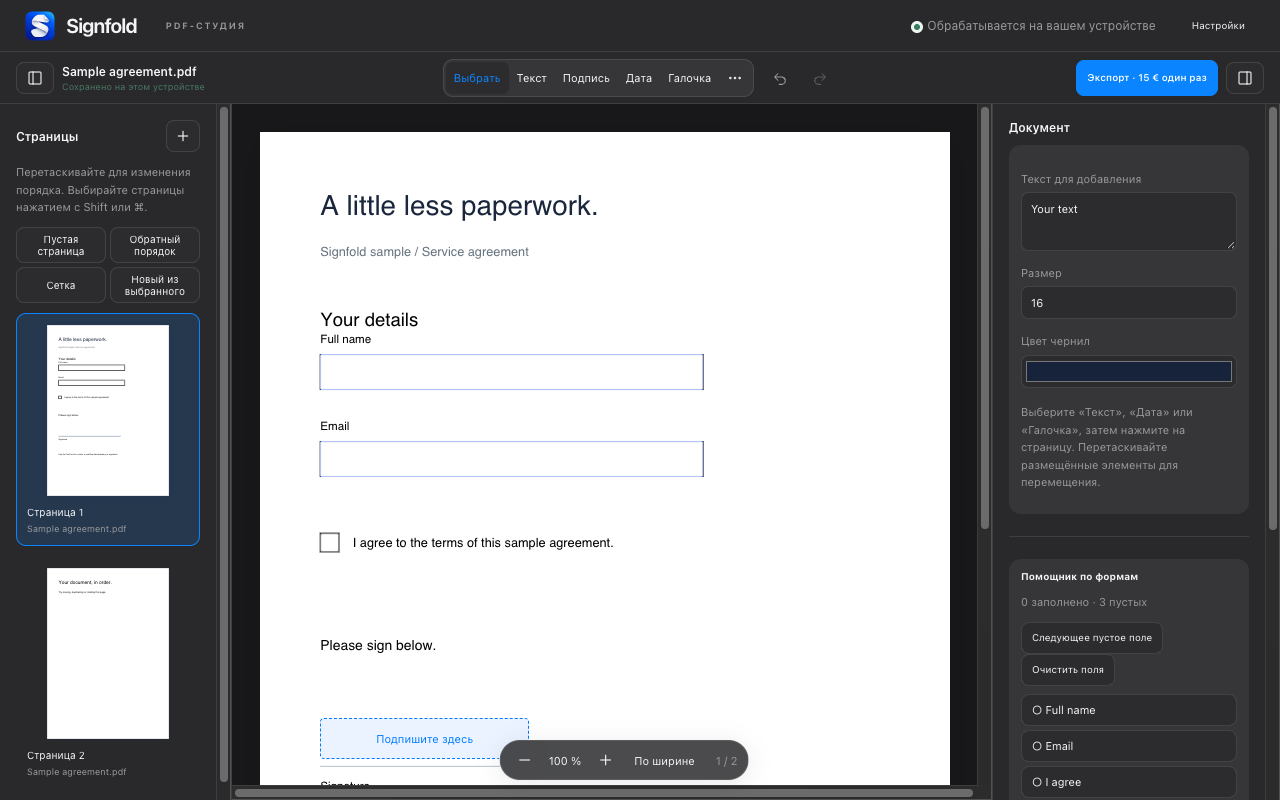
1. Соберите файлы в одном рабочем пространстве
Откройте один или несколько PDF на компьютере или перетащите их в Signfold. Миниатюры показывают страницы, с которыми вы работаете. Редактор поддерживает до 50 МБ на PDF, 100 МБ исходных данных за сеанс и 300 страниц.
2. Выберите и упорядочьте страницы
Перетащите миниатюры в нужный порядок. Для выбора нескольких страниц используйте Shift или Command на Mac (Control в Windows). Инструменты страниц позволяют поворачивать, дублировать, удалять страницы, менять их порядок на обратный и вставлять пустую страницу.
Чтобы отделить часть документа, выберите страницы и Новый из выбранного. Проверьте полученный документ, прежде чем что-либо удалять из оригинала. Сохраните неизменённую исходную копию, если она может понадобиться.
3. Выберите результат экспорта
Выберите Экспорт, затем все страницы или диапазон. Сведённый PDF — это готовая копия с применёнными аннотациями. Вариант редактируемой формы сохраняет поддерживаемые поля редактируемыми. Он не делает каждый элемент исходного PDF редактируемым.
Для экспорта нужен Signfold Pro: €15 однократно с учётом применимых налогов для трёх устройств. Подписки нет. После онлайн-проверки лицензии Pro работает без интернета до 14 дней, затем требуется повторное подключение.
4. Проверьте метаданные и личную информацию
Очистка метаданных при экспорте удаляет заголовок, автора и тему. Она не удаляет скрытое содержимое или вложения. Замазывание визуально закрывает данные, а не удаляет их безопасно. Проверьте исходный документ на сведения, которые нельзя передавать.
5. Проверьте экспортированный файл
Откройте сохранённый PDF вне редактора. Проверьте количество, порядок и поворот страниц, аннотации и работу форм. Если экспортировали диапазон, убедитесь, что в нём нужные страницы. Храните исходные PDF, пока не убедитесь в результате.
Продолжайте
Все руководства Signfold · Возможности и цены · Конфиденциальность