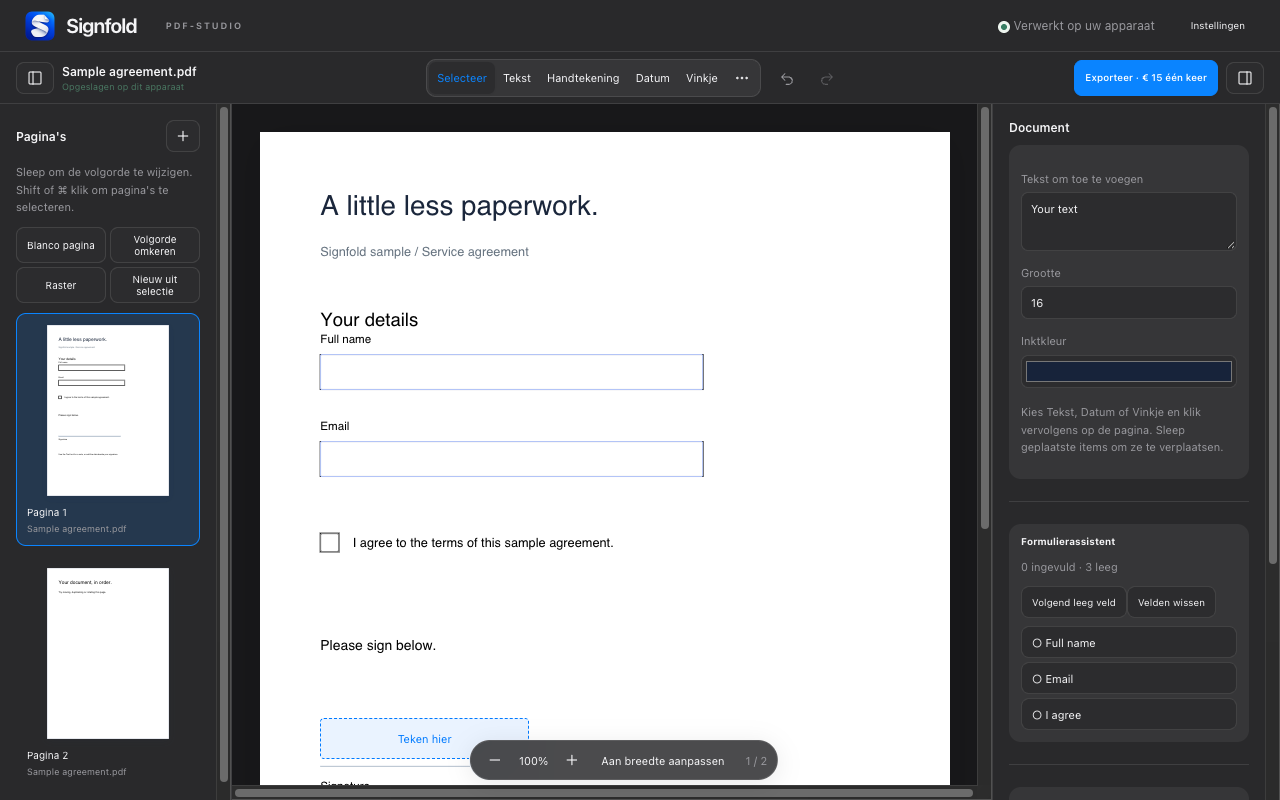
1. Breng uw bestanden naar één werkruimte
Open een of meer PDF's vanaf uw computer of plaats ze in Signfold. Gebruik de paginaminiaturen om de pagina's te zien waarmee u werkt. De editor ondersteunt maximaal 50 MB per PDF, 100 MB brongegevens in een sessie en 300 pagina's.
2. Pagina's selecteren en rangschikken
Sleep paginaminiaturen in de gewenste volgorde. Houd bij het selecteren Shift of Command op de Mac (Control op Windows) ingedrukt om meerdere pagina’s te bewerken. Met de paginahulpmiddelen kunt u pagina’s roteren, dupliceren of verwijderen, de volgorde omkeren en een lege pagina invoegen.
Om een deel van een document te scheiden, selecteert u de pagina's ervan en kiest u Nieuw uit selectie. Controleer het resulterende document voordat u iets uit het origineel verwijdert. Bewaar een onaangeroerde bronkopie als u er eventueel naar moet terugkeren.
3. Kies de uitvoer
Kies Exporteren en vervolgens alle pagina's of een paginabereik. Een afgevlakte PDF is een voltooide kopie waarop de annotaties zijn toegepast. De bewerkbare formulieroptie zorgt ervoor dat ondersteunde formuliervelden bewerkbaar blijven. Het maakt niet elk element van de originele PDF bewerkbaar.
Export vereist Signfold Pro: eenmalig € 15, inclusief toepasselijke belasting, voor maximaal drie apparaten. Er is geen abonnement. Na een online licentiecontrole ondersteunt Pro maximaal 14 dagen offline voordat er opnieuw verbinding moet worden gemaakt.
4. Bekijk metadata en privé-informatie
De exportoptie om metadata te wissen verwijdert titel, auteur en onderwerp. Verborgen inhoud en bijlagen blijven aanwezig. Een wit afdekvlak bedekt de inhoud alleen visueel en verwijdert gegevens niet veilig. Controleer het brondocument op informatie die niet gedeeld mag worden.
5. Controleer het geëxporteerde bestand
Open de opgeslagen PDF buiten de editor. Bevestig het aantal pagina's, de volgorde, de rotatie, de annotaties en het formuliergedrag. Als u een bereik heeft geëxporteerd, controleer dan of het de bedoelde pagina's bevat. Bewaar de originele bron-PDF's totdat u tevreden bent met het resultaat.
Blijf doorgaan
Blader door alle Signfold handleidingen · Functies en prijzen · Privacy