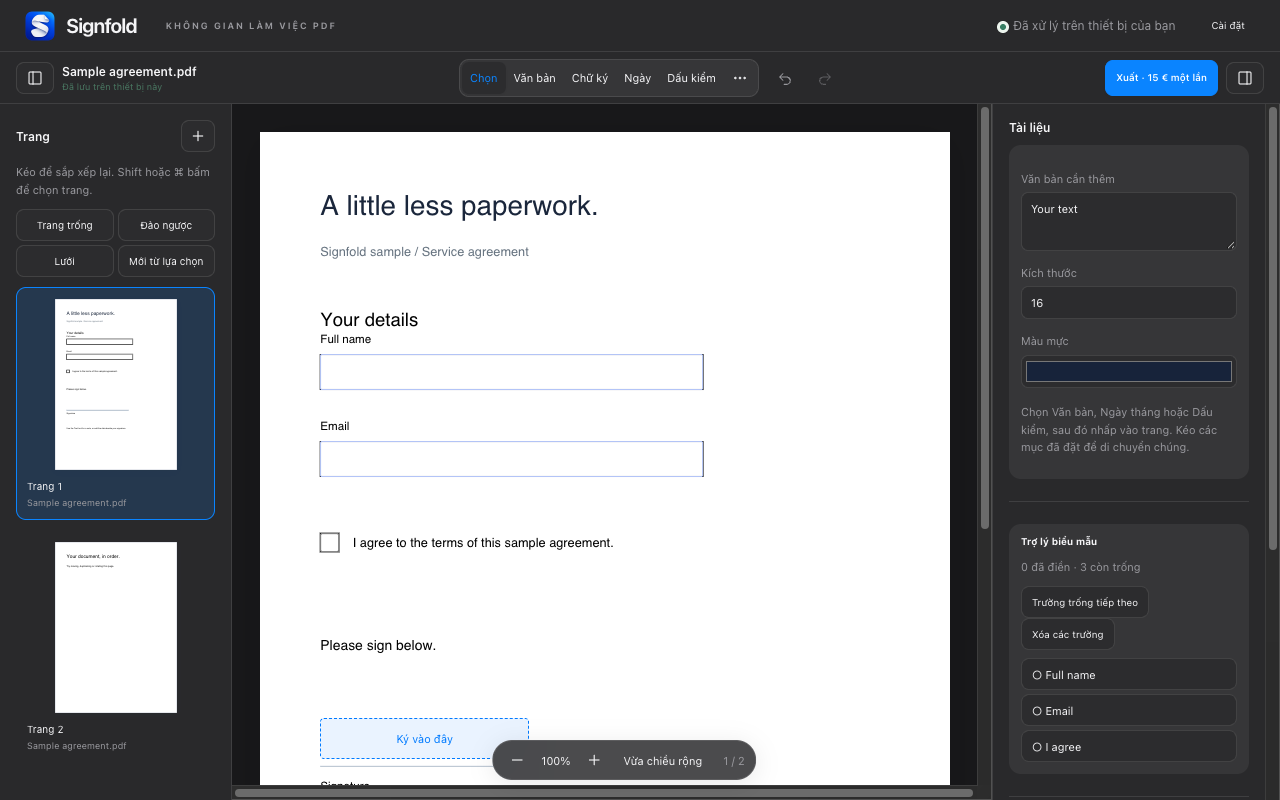
1. Đưa các tập tin của bạn vào một không gian làm việc
Mở một hoặc nhiều tệp PDF từ máy tính của bạn hoặc thả chúng vào Signfold. Sử dụng hình thu nhỏ của trang để xem các trang bạn đang làm việc. Trình chỉnh sửa hỗ trợ tối đa 50 MB mỗi PDF, 100 MB dữ liệu nguồn trong một phiên và 300 trang.
2. Chọn và sắp xếp trang
Kéo hình thu nhỏ theo thứ tự bạn muốn. Sử dụng Shift hoặc Command trên Mac (Điều khiển trên Windows) trong khi chọn làm việc với nhiều trang. Công cụ trang cho phép bạn xoay, sao chép, xóa hoặc đảo ngược các trang và chèn một trang trống.
Để tách một phần của tài liệu, hãy chọn các trang của nó và chọn Mới từ lựa chọn. Xem lại tài liệu thu được trước khi xóa bất kỳ nội dung nào khỏi bản gốc. Giữ một bản sao nguồn nguyên vẹn nếu bạn có thể cần quay lại nó.
3. Chọn đầu ra
Chọn Xuất, sau đó chọn tất cả các trang hoặc một phạm vi trang. Tệp PDF được làm phẳng là bản sao hoàn chỉnh có áp dụng các chú thích. Tùy chọn biểu mẫu có thể chỉnh sửa giúp các trường biểu mẫu được hỗ trợ có thể chỉnh sửa được. Nó không làm cho mọi thành phần của bản PDF gốc đều có thể chỉnh sửa được.
Xuất tài liệu cần Signfold Pro: €15 trả một lần, đã bao gồm các khoản thuế áp dụng, cho tối đa ba thiết bị. Không thu phí thuê bao. Sau khi kiểm tra giấy phép trực tuyến, Pro dùng được ngoại tuyến tối đa 14 ngày trước khi cần kết nối lại.
4. Xem lại siêu dữ liệu và thông tin cá nhân
Tùy chọn xóa siêu dữ liệu khi xuất sẽ xóa tiêu đề, tác giả và chủ đề. Nội dung ẩn hoặc tệp đính kèm không bị xóa. Lớp phủ trắng chỉ che nội dung khi xem, không xóa thông tin một cách an toàn. Kiểm tra tài liệu gốc để tìm thông tin không nên chia sẻ.
5. Kiểm tra file đã xuất
Mở tệp PDF đã lưu bên ngoài trình chỉnh sửa. Xác nhận số lượng trang, thứ tự, xoay, chú thích và hành vi biểu mẫu. Nếu bạn đã xuất một phạm vi, hãy kiểm tra xem phạm vi đó có chứa các trang dự định hay không. Giữ các tệp PDF nguồn gốc cho đến khi bạn hài lòng với kết quả.
Tiếp tục đi
Duyệt qua tất cả hướng dẫn Signfold · Tính năng và giá cả · Quyền riêng tư