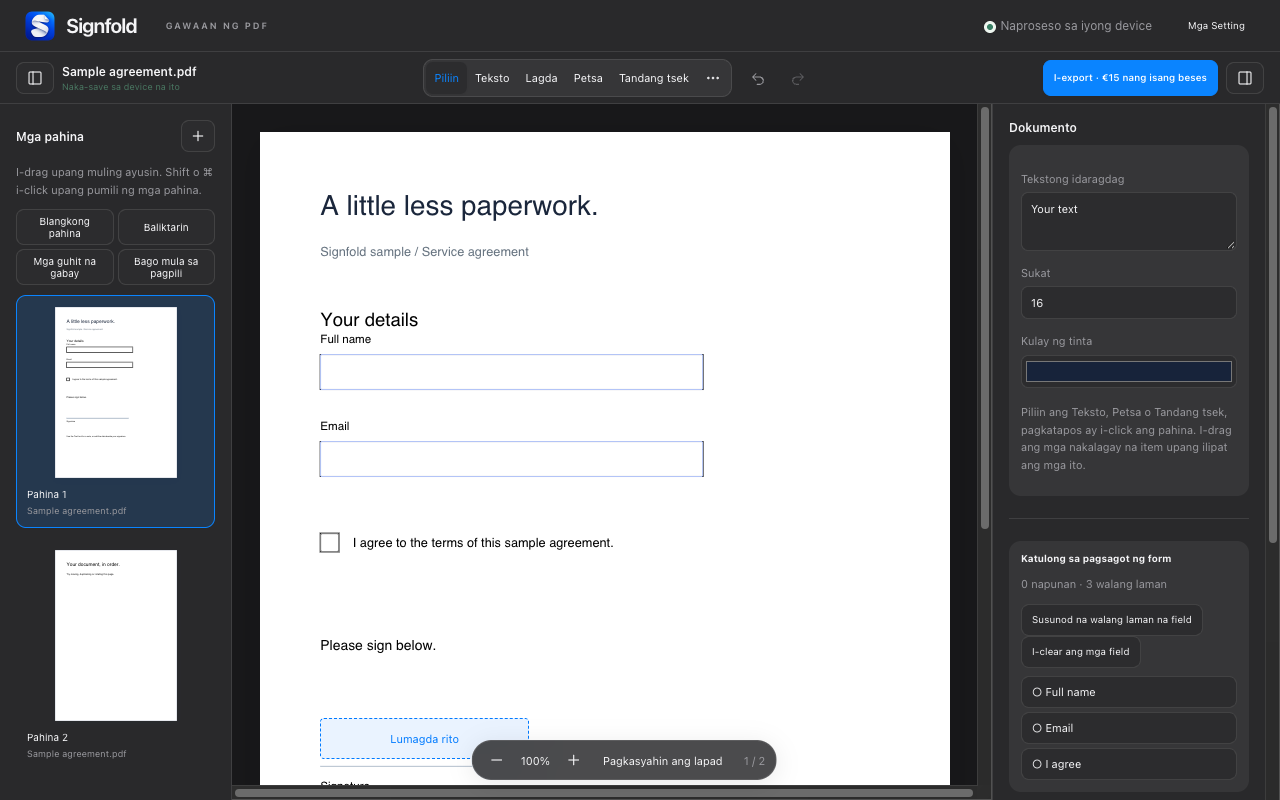
1. Dalhin ang iyong mga file sa isang workspace
Magbukas ng isa o higit pang mga PDF mula sa iyong computer o i-drop ang mga ito sa Signfold. Gamitin ang mga thumbnail ng page para makita ang mga page na pinagtatrabahuhan mo. Sinusuportahan ng editor ang hanggang 50 MB bawat PDF, 100 MB ng source data sa isang session at 300 page.
2. Piliin at ayusin ang mga pahina
I-drag ang mga thumbnail sa pagkakasunud-sunod na gusto mo. Gumamit ng Shift o Command sa Mac (Control sa Windows) habang pinipiling gumana sa maraming page. Hinahayaan ka ng mga tool ng page na i-rotate, i-duplicate, tanggalin o i-reverse ang mga page, at magpasok ng blangkong page.
Upang paghiwalayin ang bahagi ng isang dokumento, piliin ang mga pahina nito at piliin ang Bago mula sa pinili. Suriin ang resultang dokumento bago mag-alis ng anuman sa orihinal. Panatilihin ang isang hindi ginalaw na kopya ng pinagmulan kung maaaring kailanganin mong bumalik dito.
3. Piliin ang output
Piliin ang I-export, pagkatapos ay ang lahat ng page o isang hanay ng page. Ang isang naka-flatten na PDF ay isang tapos na kopya na may mga inilapat na anotasyon. Ang opsyon sa nae-edit na form ay nagpapanatili sa mga sinusuportahang field ng form na nae-edit. Hindi nito ginagawang nae-edit ang bawat elemento ng orihinal na PDF.
Kailangan ng pag-export ng Signfold Pro: €15 isang beses, kasama ang naaangkop na buwis, para sa hanggang tatlong device. Walang subscription. Pagkatapos ng online na pagsusuri ng lisensya, sinusuportahan ng Pro ang hanggang 14 na araw offline bago ito kailangang kumonekta muli.
4. Suriin ang metadata at pribadong impormasyon
Inaalis ng opsiyon sa pag-export para sa paglilinis ng metadata ang pamagat, may-akda at paksa. Hindi nito inaalis ang nakatagong nilalaman o mga kalakip. Nagtatakip lamang ang puting pantakip; hindi nito ligtas na binubura ang impormasyon. Suriin ang orihinal na dokumento para sa impormasyong hindi dapat ibahagi.
5. Suriin ang na-export na file
Buksan ang naka-save na PDF sa labas ng editor. Kumpirmahin ang bilang ng pahina, pagkakasunud-sunod, pag-ikot, mga anotasyon at pag-uugali ng form. Kung nag-export ka ng isang hanay, tingnan kung naglalaman ito ng mga nilalayong pahina. Panatilihin ang orihinal na pinagmulang PDF hanggang sa masiyahan ka sa resulta.