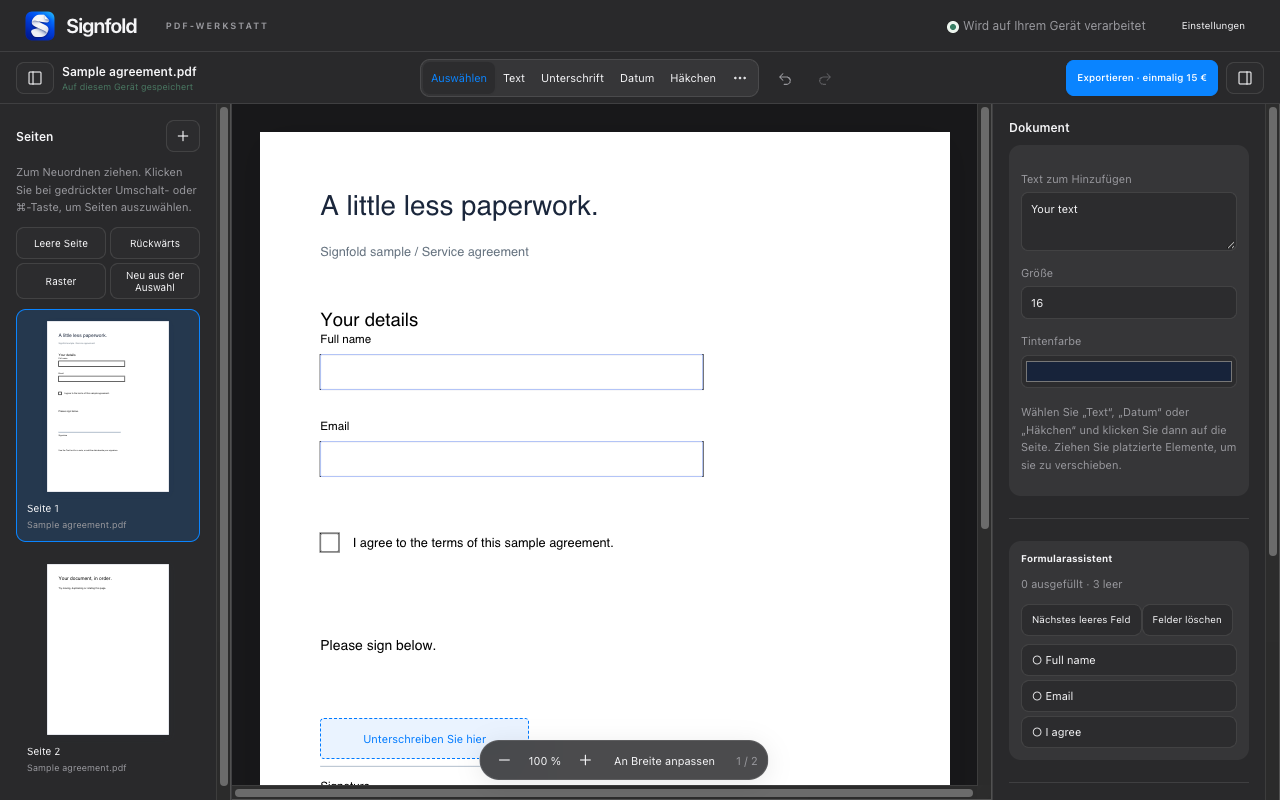
1. Bringen Sie Ihre Dateien in einen Arbeitsbereich
Öffnen Sie ein oder mehrere PDFs auf Ihrem Computer oder legen Sie sie unter Signfold ab. Verwenden Sie die Miniaturansichten der Seiten, um die Seiten anzuzeigen, mit denen Sie arbeiten. Der Editor unterstützt bis zu 50 MB pro PDF, 100 MB Quelldaten in einer Sitzung und 300 Seiten.
2. Seiten auswählen und anordnen
Ziehen Sie die Seitenminiaturen in die gewünschte Reihenfolge. Halten Sie beim Auswählen die Umschalttaste oder auf dem Mac die Befehlstaste (unter Windows die Strg-Taste) gedrückt, um mehrere Seiten zu bearbeiten. Mit den Seitenwerkzeugen können Sie Seiten drehen, duplizieren, löschen, ihre Reihenfolge umkehren oder eine leere Seite einfügen.
Um einen Teil eines Dokuments abzutrennen, wählen Sie dessen Seiten aus und wählen Sie Neu aus Auswahl. Überprüfen Sie das resultierende Dokument, bevor Sie etwas vom Original entfernen. Bewahren Sie eine unberührte Quellkopie auf, falls Sie sie möglicherweise erneut benötigen.
3. Wählen Sie die Ausgabe
Wählen Sie Exportieren und anschließend alle Seiten oder einen Seitenbereich. Eine PDF-Datei mit fest übernommenen Änderungen ist eine fertige Kopie mit den angewendeten Anmerkungen. Die Option für bearbeitbare Formulare lässt unterstützte Formularfelder bearbeitbar. Dadurch wird nicht jedes Element des ursprünglichen PDFs bearbeitbar.
Für den Export benötigen Sie Signfold Pro: einmalig 15 €, inklusive anfallender Steuern, für bis zu drei Geräte. Es gibt kein Abonnement. Nach einer Online-Lizenzprüfung funktioniert Pro bis zu 14 Tage offline, bevor erneut eine Verbindung erforderlich ist.
4. Überprüfen Sie Metadaten und private Informationen
Die Exportoption zum Löschen von Metadaten entfernt Titel, Autor und Betreff. Versteckte Inhalte oder Anhänge werden nicht entfernt. Die weiße Abdeckung verdeckt Inhalte nur optisch und ist keine sichere Schwärzung. Prüfen Sie das Quelldokument auf Informationen, die nicht weitergegeben werden dürfen.
5. Überprüfen Sie die exportierte Datei
Öffnen Sie das gespeicherte PDF außerhalb des Editors. Bestätigen Sie Seitenanzahl, Reihenfolge, Drehung, Anmerkungen und Formularverhalten. Wenn Sie einen Bereich exportiert haben, prüfen Sie, ob dieser die vorgesehenen Seiten enthält. Behalten Sie die Original-Quell-PDFs, bis Sie mit dem Ergebnis zufrieden sind.
Weitermachen
Alle Signfold-Anleitungen durchsuchen · Funktionen und Preise · Datenschutz