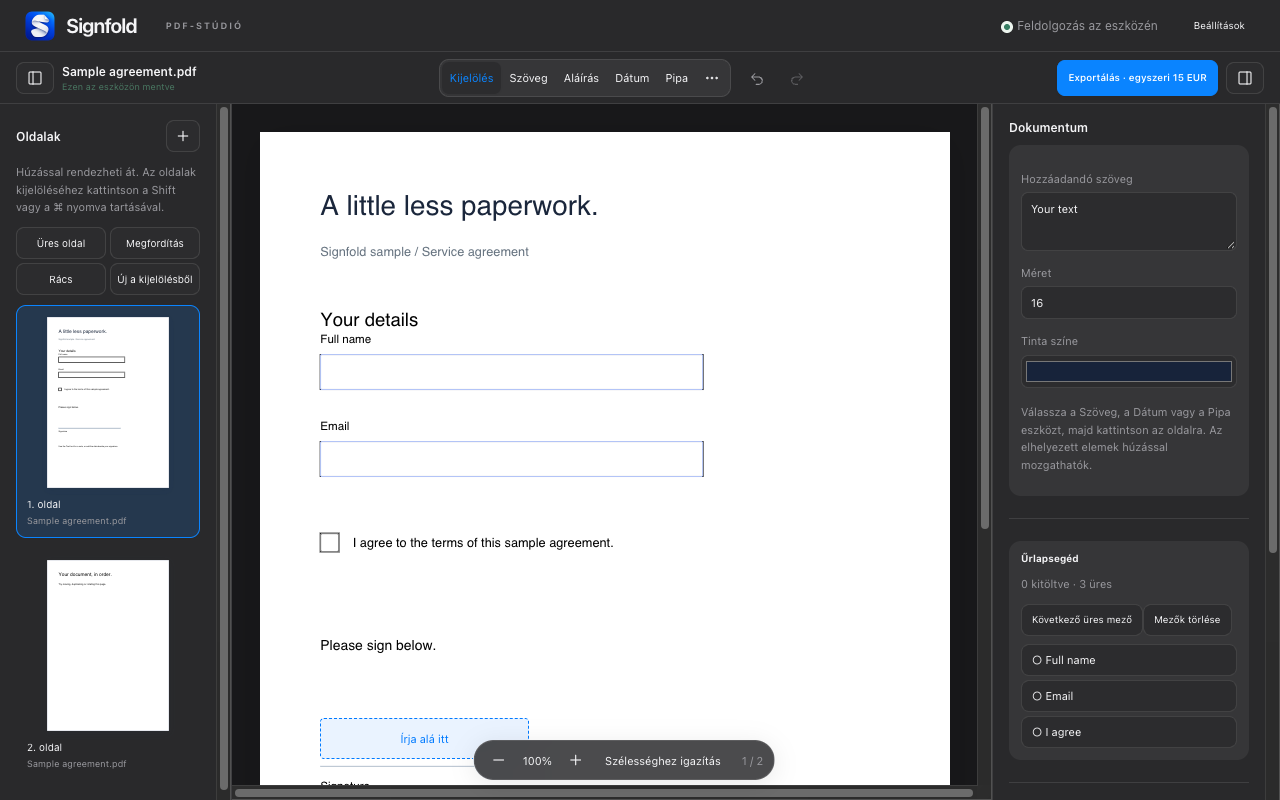
1. Hozza a fájljait egy munkaterületre
Nyisson meg egy vagy több PDF-et a számítógépéről, vagy ejtse őket a Signfoldba. Az oldalbélyegképekkel tekintheti át a munkában lévő oldalakat. A szerkesztő legfeljebb 50 MB-ot támogat PDF-enként, 100 MB forrásadatot munkamenetenként és 300 oldalt.
2. Jelöljön ki és rendezzen oldalakat
Húzza a bélyegképeket a kívánt sorrendbe. Több oldal kijelöléséhez tartsa nyomva a Shift vagy a Command billentyűt Macen (a Control billentyűt Windowson). Az oldaleszközökkel forgathat, duplikálhat és törölhet oldalakat, megfordíthatja a sorrendjüket, és üres oldalt szúrhat be.
A dokumentum egy részének különválasztásához jelölje ki az oldalait, és válassza az Új a kijelölésből lehetőséget. Ellenőrizze az eredményül kapott dokumentumot, mielőtt bármit eltávolítana az eredetiből. Őrizzen meg egy érintetlen forráspéldányt, ha később szüksége lehet rá.
3. Válassza ki a kimenetet
Válassza az Exportálás lehetőséget, majd az összes oldalt vagy egy oldaltartományt. Az egybeolvasztott PDF a megjegyzéseket tartalmazó kész példány. A szerkeszthető űrlap beállítása megőrzi a támogatott űrlapmezők szerkeszthetőségét. Nem teszi szerkeszthetővé az eredeti PDF minden elemét.
Az exportáláshoz Signfold Pro szükséges: egyszeri 15 €, az alkalmazandó adóval együtt, legfeljebb három eszközre. Nincs előfizetés. Online licencellenőrzés után a Pro legfeljebb 14 napig használható internet nélkül, mielőtt újra csatlakoznia kell.
4. Ellenőrizze a metaadatokat és a magánjellegű információkat
Az exportálás metaadattörlési beállítása eltávolítja a címet, szerzőt és tárgyat. Nem távolítja el a rejtett tartalmakat vagy mellékleteket. A fehér takarás vizuális fedés, nem biztonságos adatkitakarás. Ellenőrizze a forrásdokumentumban azokat az információkat, amelyeket nem szabad megosztani.
5. Ellenőrizze az exportált fájlt
Nyissa meg a mentett PDF-et a szerkesztőn kívül. Ellenőrizze az oldalak számát, sorrendjét, elforgatását, a megjegyzéseket és az űrlap működését. Ha egy tartományt exportált, ellenőrizze, hogy a kívánt oldalakat tartalmazza-e. Tartsa meg az eredeti forrás-PDF-eket, amíg elégedett nem lesz az eredménnyel.