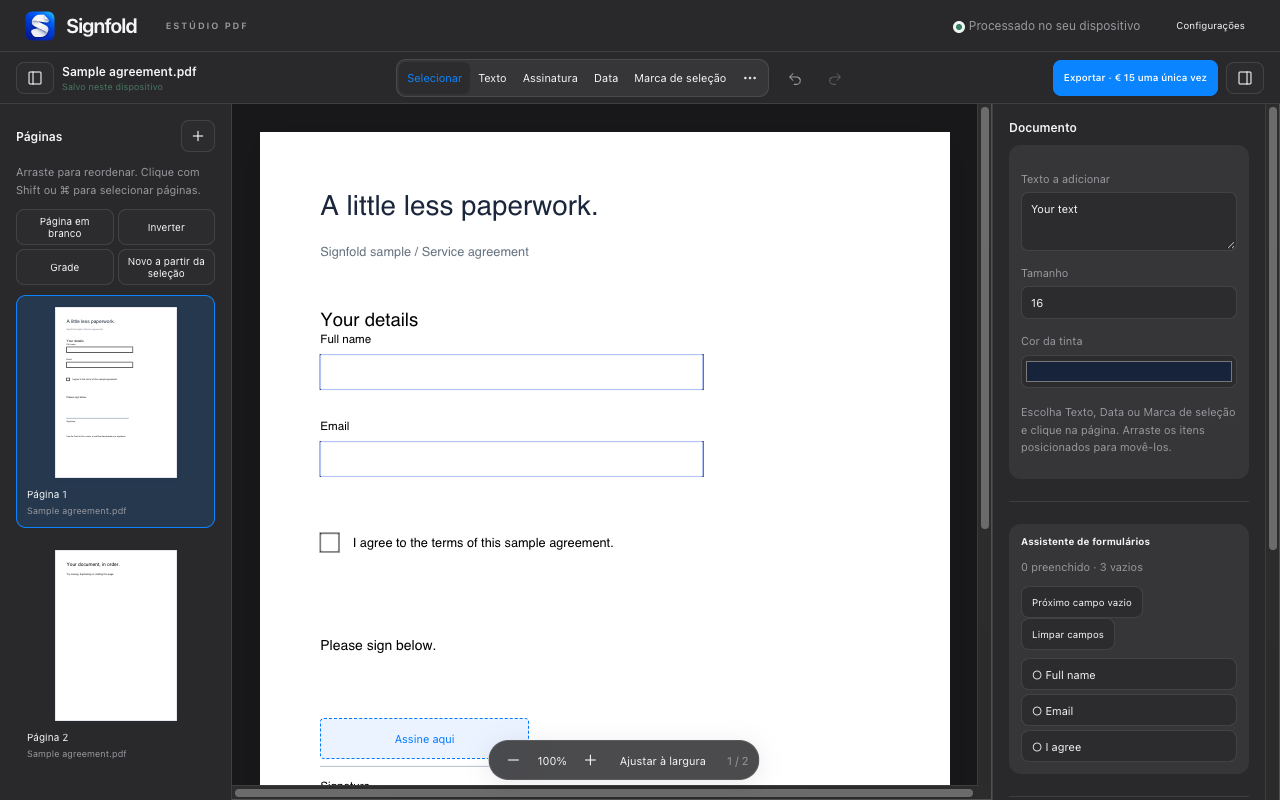
1. Reúna seus arquivos em um espaço de trabalho
Abra um ou mais PDFs do computador ou solte-os no Signfold. Use as miniaturas para ver as páginas com que está trabalhando. O editor aceita até 50 MB por PDF, 100 MB de dados de origem por sessão e 300 páginas.
2. Selecione e organize páginas
Arraste as miniaturas para a ordem desejada. Use Shift ou Command no Mac (Control no Windows) ao selecionar para trabalhar com várias páginas. As ferramentas de páginas permitem girar, duplicar, excluir ou inverter páginas e inserir uma página em branco.
Para separar parte de um documento, selecione as páginas e escolha Novo a partir da seleção. Revise o documento resultante antes de remover algo do original. Guarde uma cópia de origem intacta se precisar voltar a ela.
3. Escolha a saída
Escolha Exportar e depois todas as páginas ou um intervalo. Um PDF com anotações incorporadas é uma cópia final com as anotações aplicadas. A opção de formulário editável mantém os campos de formulário compatíveis editáveis. Ela não torna todos os elementos do PDF original editáveis.
A exportação exige Signfold Pro: €15 uma única vez, incluindo os impostos aplicáveis, para até três dispositivos. Não há assinatura recorrente. Após uma verificação online de licença, o Pro funciona por até 14 dias offline antes de precisar se conectar novamente.
4. Revise os metadados e as informações privadas
A opção de exportação para limpar metadados remove título, autor e assunto. Ela não remove conteúdo oculto nem anexos. A cobertura branca é uma ocultação visual, não uma remoção segura de informações. Confira no documento de origem as informações que não devem ser compartilhadas.
5. Confira o arquivo exportado
Abra o PDF salvo fora do editor. Confirme o número, a ordem e a rotação das páginas, as anotações e o comportamento dos formulários. Se exportou um intervalo, confira se ele contém as páginas desejadas. Mantenha os PDFs originais até ficar satisfeito com o resultado.