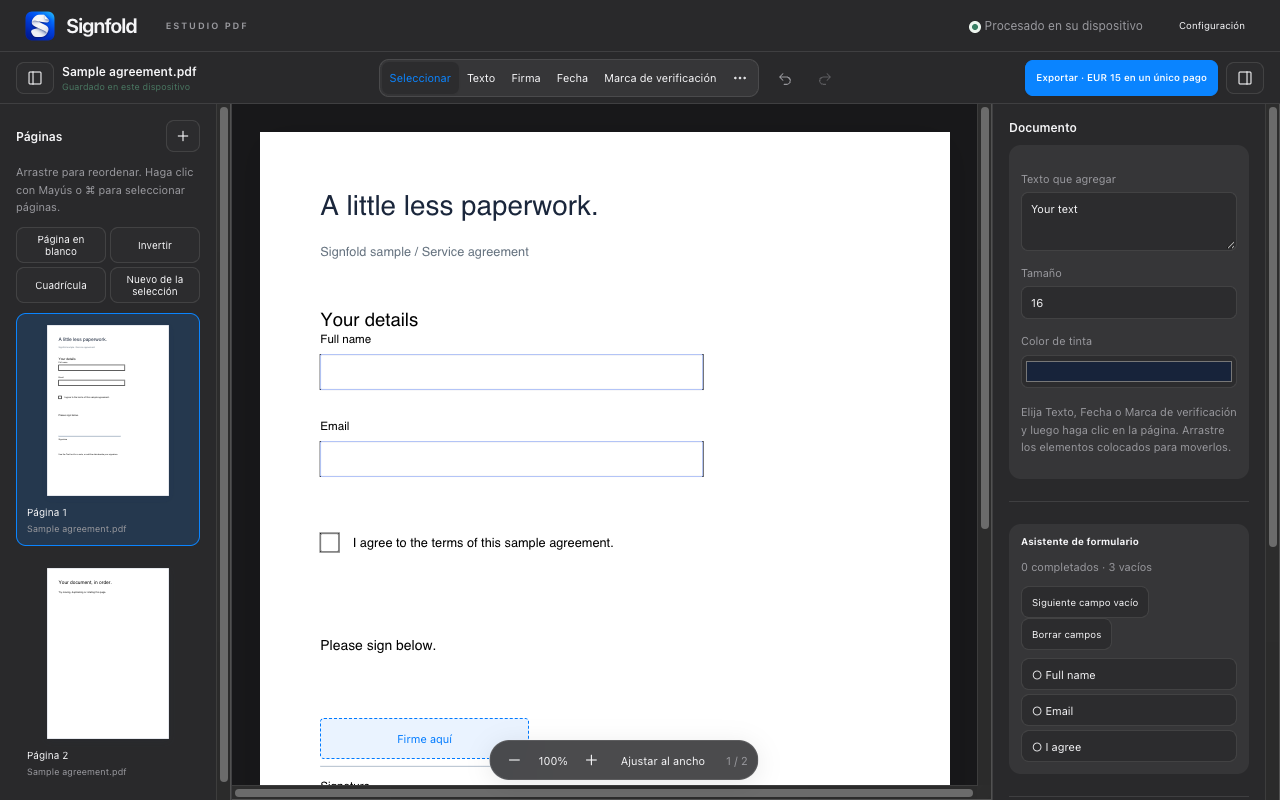
1. Reunir sus archivos en un espacio de trabajo
Abra uno o más PDF de su computadora o arrástrelos a Signfold. Utilice las miniaturas para ver las páginas con las que trabaja. El editor admite hasta 50 MB por PDF, 100 MB de datos de origen por sesión y 300 páginas.
2. Seleccionar y organizar páginas
Arrastre las miniaturas al orden deseado. Utilice Mayús o Comando en Mac (Control en Windows) al seleccionar para trabajar con varias páginas. Las herramientas de páginas permiten girar, duplicar, eliminar o invertir páginas e insertar una página en blanco.
Para separar una parte del documento, seleccione sus páginas y elija Nuevo de la selección. Revise el documento resultante antes de quitar nada del original. Conserve una copia de origen intacta si puede necesitar volver a ella.
3. Elegir el formato de salida
Elija Exportar y luego todas las páginas o un rango. Un PDF aplanado es una copia terminada con las anotaciones aplicadas. La opción de formulario editable mantiene editables los campos de formulario compatibles. No permite editar todos los elementos del PDF original.
Exportar requiere Signfold Pro: €15 en un único pago, impuestos aplicables incluidos, para hasta tres dispositivos. No hay suscripción. Tras una comprobación de licencia en línea, Pro funciona sin conexión hasta 14 días antes de tener que conectarse de nuevo.
4. Revisar metadatos e información privada
La opción de exportación para borrar metadatos elimina el título, el autor y el asunto. No elimina contenido oculto ni archivos adjuntos. La cobertura blanca tapa visualmente y no es una eliminación segura. Revise el documento de origen para detectar información que no deba compartirse.
5. Comprobar el archivo exportado
Abra el PDF guardado fuera del editor. Confirme el número, el orden y la rotación de las páginas, las anotaciones y el funcionamiento de los formularios. Si ha exportado un rango, compruebe que contiene las páginas previstas. Conserve los PDF originales hasta estar conforme con el resultado.
Continuar
Ver todas las guías de Signfold · Funciones y precios · Privacidad