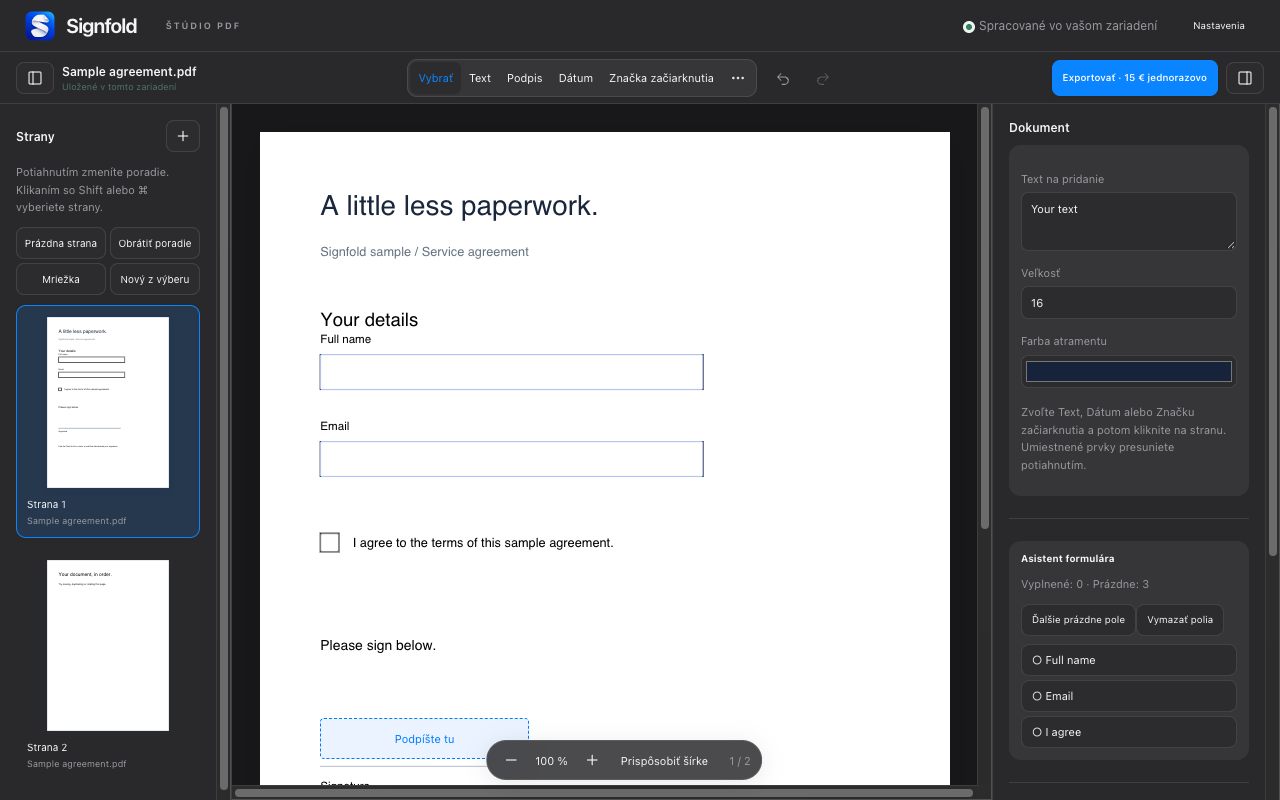
1. Preneste súbory do jedného pracovného priestoru
Otvorte jeden či viacero súborov PDF z počítača alebo ich presuňte do Signfold. Miniatúry strán vám ukážu strany, s ktorými pracujete. Editor podporuje najviac 50 MB na jeden PDF, 100 MB zdrojových údajov na reláciu a 300 strán.
2. Vyberte a usporiadajte strany
Presuňte miniatúry do požadovaného poradia. Pri výbere podržte Shift alebo Command na Macu (Control vo Windows), aby ste mohli pracovať s viacerými stranami. Nástroje na strany umožňujú otáčať, duplikovať, mazať alebo obrátiť poradie strán a vložiť prázdnu stranu.
Ak chcete oddeliť časť dokumentu, vyberte jej strany a zvoľte Nový z výberu. Pred odstránením čohokoľvek z originálu skontrolujte výsledný dokument. Ak sa k nemu možno budete potrebovať vrátiť, ponechajte si nedotknutú zdrojovú kópiu.
3. Vyberte výstup
Zvoľte Exportovať a potom všetky strany alebo rozsah strán. PDF zlúčený do jednej vrstvy je hotová kópia s použitými anotáciami. Možnosť upraviteľného formulára ponechá podporované polia formulára upraviteľné. Nesprístupní úpravu každého prvku pôvodného PDF.
Export vyžaduje Signfold Pro: jednorazovo 15 € vrátane príslušnej dane, až pre tri zariadenia. Bez predplatného. Po online overení licencie Pro funguje až 14 dní bez internetu, kým sa musí znova pripojiť.
4. Skontrolujte metadáta a súkromné informácie
Možnosť vymazať metadáta pri exporte odstráni názov, autora a predmet. Neodstráni skrytý obsah ani prílohy. Biele prekrytie je vizuálne zakrytie, nie bezpečné odstránenie citlivých údajov. Skontrolujte zdrojový dokument, či neobsahuje informácie, ktoré sa nemajú zdieľať.
5. Skontrolujte exportovaný súbor
Otvorte uložený PDF mimo editora. Overte počet strán, poradie, otočenie, anotácie a správanie formulára. Ak ste exportovali rozsah, skontrolujte, či obsahuje požadované strany. Pôvodné zdrojové PDF si ponechajte, kým nebudete s výsledkom spokojní.
Pokračujte
Prejsť všetky návody Signfold · Funkcie a ceny · Ochrana súkromia